
Configurando Tus Canales
Una guía especializada para configurar tus primeros canales de ventas, reclutamiento o soporte.
Una vez que hayas completado la guía de Empezando, es hora de construir tu primer canal de CRM. Un canal es el motor visual de tu proceso de ventas.
Paso 1: Crea tu Primer Canal
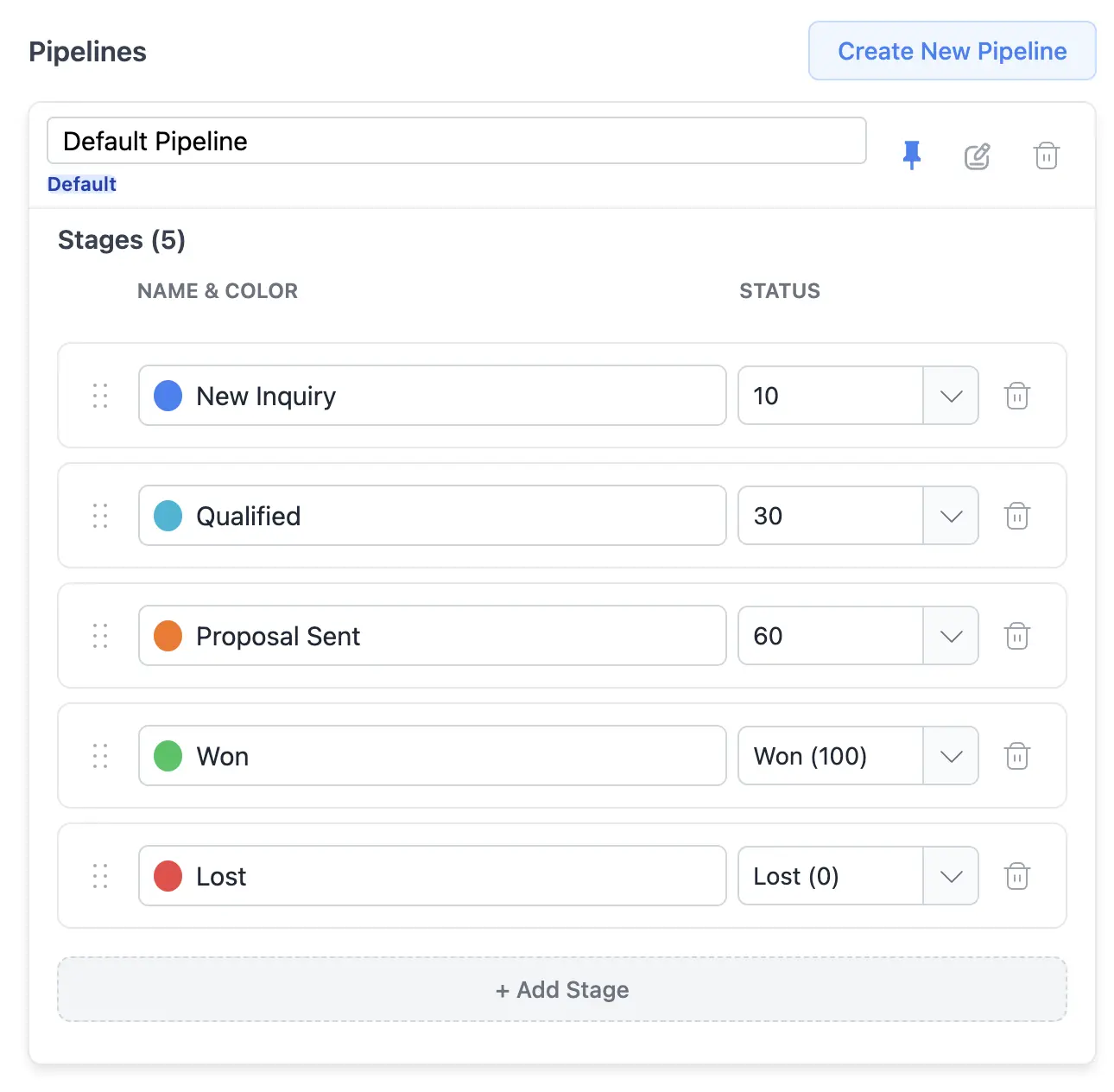
Crea o edita un canal y define sus etapas en la Configuración del Canal.
Un canal es un tablero visual donde rastreas a tus clientes potenciales. Puedes crear múltiples canales para diferentes propósitos.
Se crea un canal predeterminado para ti cuando instalas la extensión por primera vez. Si estás satisfecho con la configuración predeterminada, puedes omitir este paso.
- Abre la barra lateral de CQ en WhatsApp Web.
- Navega a la Configuración (icono de engranaje) en la barra de CQ.
- Abre Configuración del Canal.
- Haz clic en Crear Nuevo Canal o edita el Canal Predeterminado.
- Elige un nombre (p. ej., “Ventas 2026”) y define tus etapas:
- Nuevo Cliente Potencial
- Interesado
- Propuesta Enviada
- Cerrado Ganado
Paso 2: Define las Probabilidades de las Etapas
A cada etapa en tu canal se le puede asignar una “Probabilidad de Ganar” (0-100%).
- Por qué es importante: El Panel de CRM utiliza estos porcentajes para calcular tu Valor de Previsión.
- Ejemplo: Un cliente potencial de $1,000 en una etapa del 10% aporta $100 a tu previsión, dándote una predicción realista de ingresos.
Paso 3: Crea tu Primer Cliente Potencial
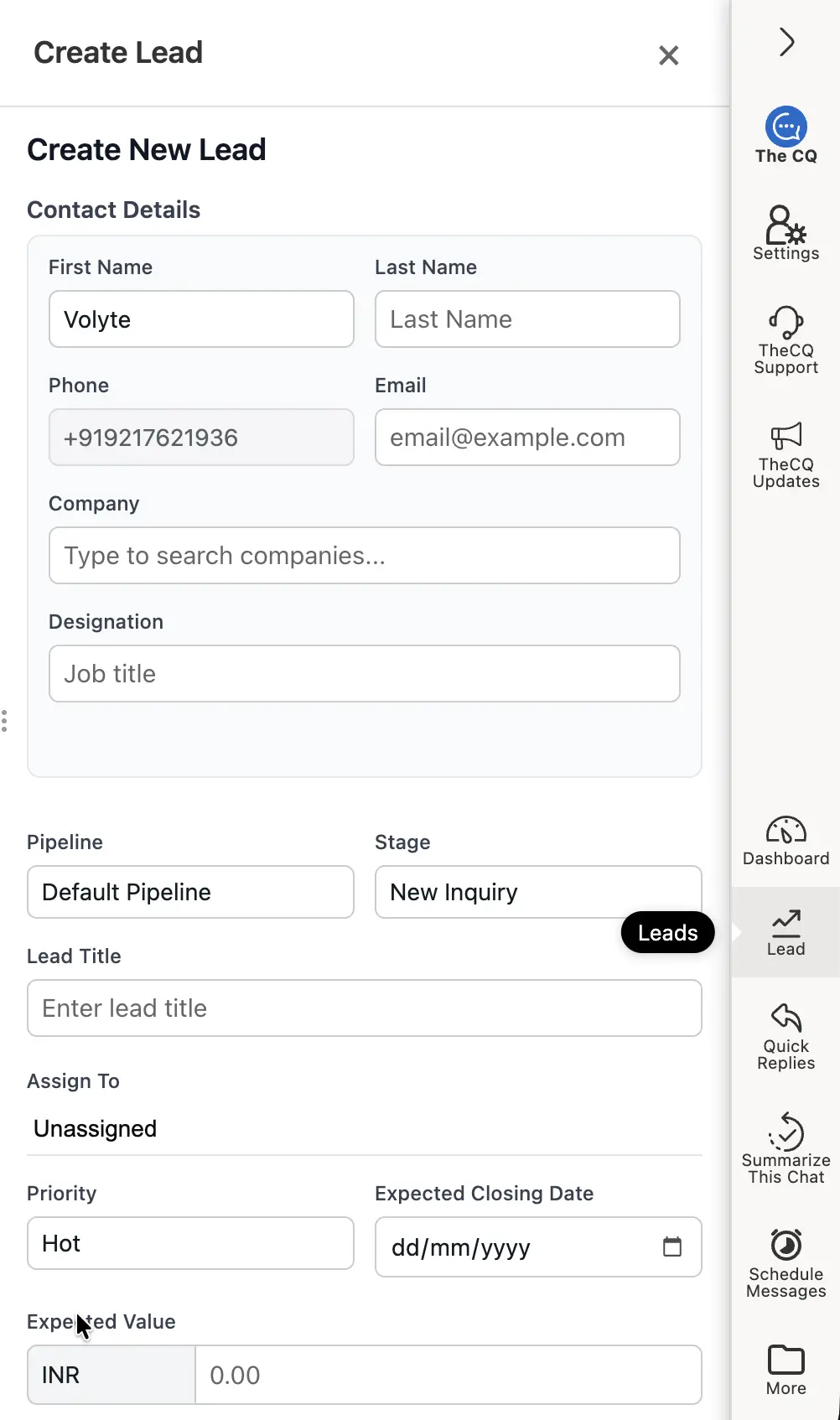
El formulario precompleta los detalles del contacto y la información generada por la IA.
Añadir un cliente potencial a tu canal es sencillo:
- Abre el chat del contacto que deseas añadir.
- Haz clic en el icono de Cliente Potencial en la barra lateral de CQ a la derecha.
- Aparecerá un formulario de cliente potencial con los detalles del contacto precompletados.
- Bajo la sección de Detalles del Cliente Potencial, la IA analizará la conversación y rellenará automáticamente la información del cliente potencial.
- Revisa los detalles y haz clic en el botón Crear Cliente Potencial.
Gestión de Múltiples Flujos de Trabajo
Recuerda, no estás limitado a un solo canal. Puedes gestionar Ventas y Reclutamiento simultáneamente cambiando entre tus flujos de trabajo personalizados.