
Configuration de Vos Pipelines
Un guide spécialisé sur la configuration de vos premiers pipelines de vente, de recrutement ou d'assistance.
Une fois que vous avez terminé le guide de Mise en route, il est temps de créer votre premier pipeline CRM. Un pipeline est le moteur visuel de votre processus de vente.
Étape 1 : Créez Votre Premier Pipeline
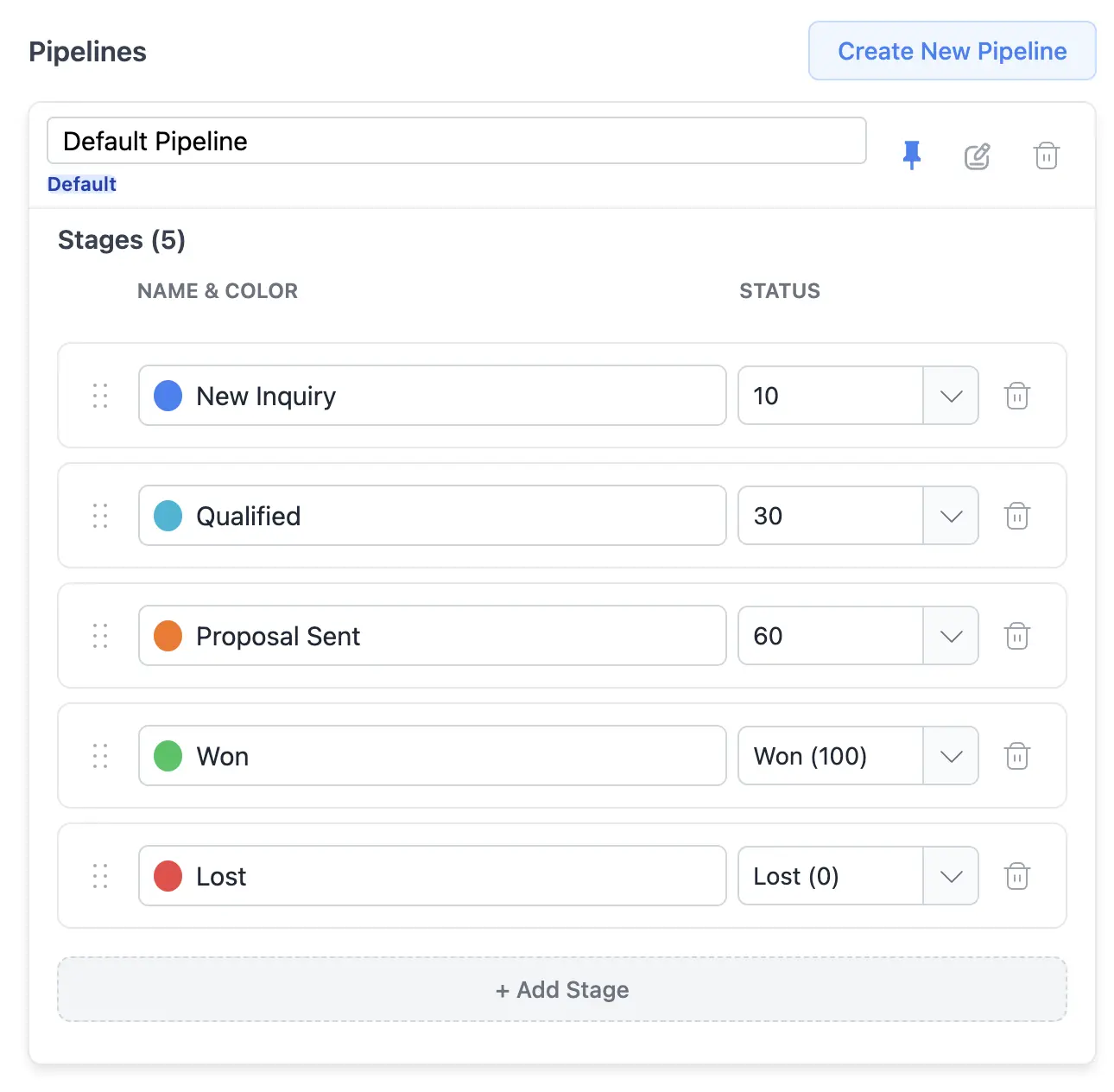
Créez ou modifiez un pipeline et définissez ses étapes dans les Paramètres du Pipeline.
Un pipeline est un tableau visuel où vous suivez vos prospects. Vous pouvez créer plusieurs pipelines à des fins différentes.
Un pipeline par défaut est créé pour vous lors de la première installation de l’extension. Si la configuration par défaut vous convient, vous pouvez ignorer cette étape.
- Ouvrez la barre latérale CQ sur WhatsApp Web.
- Accédez aux Paramètres (icône d’engrenage) sur la barre CQ.
- Ouvrez Paramètres du Pipeline.
- Cliquez sur Créer un Nouveau Pipeline ou modifiez le Pipeline par Défaut.
- Choisissez un nom (par exemple, “Ventes 2026”) et définissez vos étapes :
- Nouveau Prospect
- Intéressé
- Proposition Envoyée
- Conclu Gagné
Étape 2 : Définissez les Probabilités des Étapes
Chaque étape de votre pipeline peut se voir attribuer une “Probabilité de Gain” (0-100%).
- Pourquoi c’est important : Le Tableau de bord CRM utilise ces pourcentages pour calculer votre Valeur Prévisionnelle.
- Exemple : Un prospect de 1 000 $ dans une étape à 10 % contribue pour 100 $ à vos prévisions, vous donnant une prédiction de revenus réaliste.
Étape 3 : Créez Votre Premier Prospect
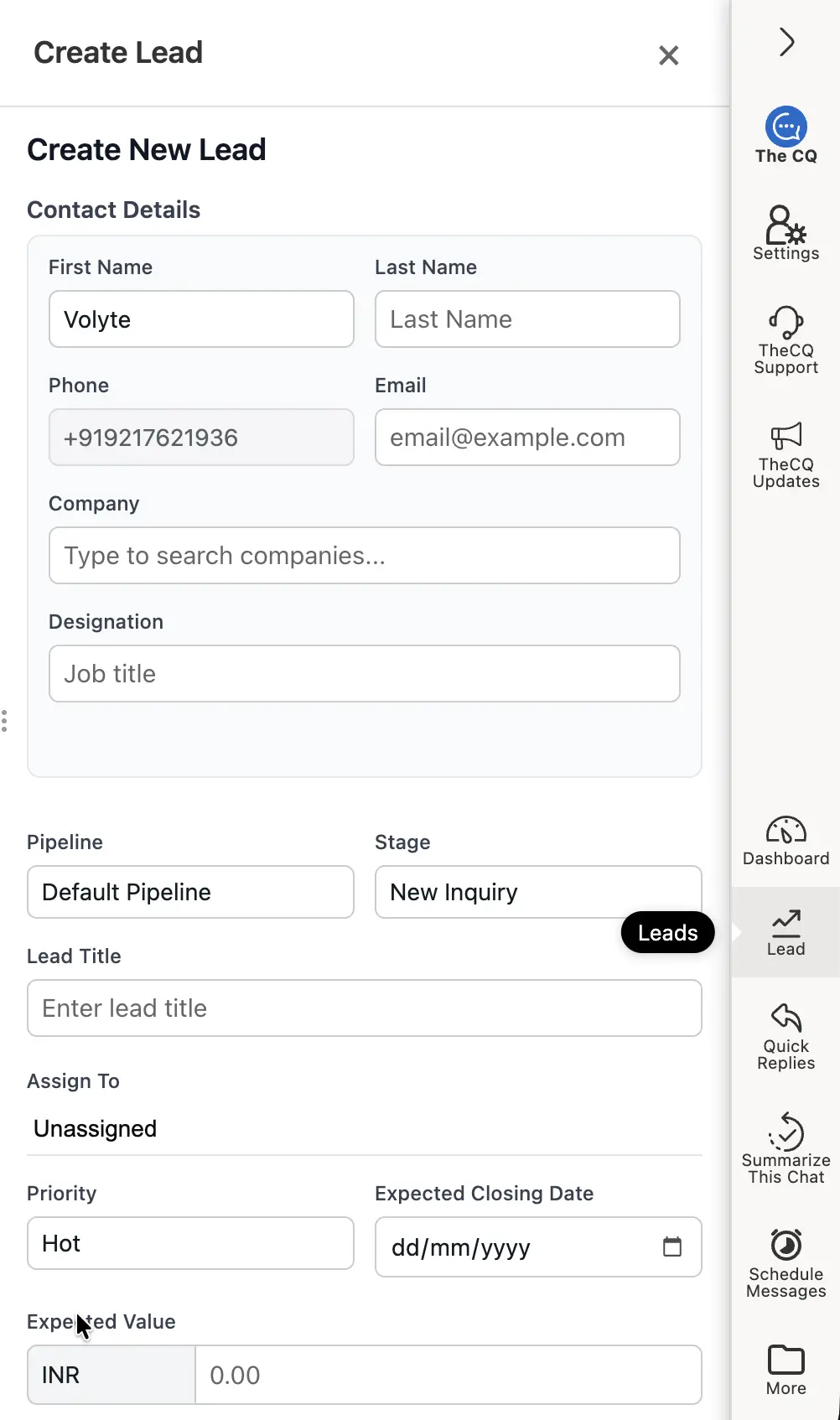
Le formulaire pré-remplit les coordonnées et les informations du prospect générées par l’IA.
L’ajout d’un prospect à votre pipeline est simple :
- Ouvrez la discussion pour le contact que vous souhaitez ajouter.
- Cliquez sur l’icône Prospect dans la barre latérale CQ à droite.
- Un formulaire de prospect apparaîtra avec les coordonnées pré-remplies.
- Dans la section Détails du Prospect, l’IA analysera la conversation et remplira automatiquement les informations du prospect.
- Vérifiez les détails et cliquez sur le bouton Créer un Prospect.
Gestion de Plusieurs Flux de Travail
N’oubliez pas que vous n’êtes pas limité à un seul pipeline. Vous pouvez gérer les Ventes et le Recrutement simultanément en basculant entre vos flux de travail personnalisés.