
Panel Szczegółów Leada
Kompleksowy przewodnik po zarządzaniu szczegółami leada, aktywnościami, zadaniami i powiązanymi osobami.
W Panelu Szczegółów Leada zarządzasz indywidualnymi relacjami. Otwiera się on po prawej stronie w WhatsApp Web po każdym kliknięciu leada na pasku bocznym CQ lub tablicy Kanban.
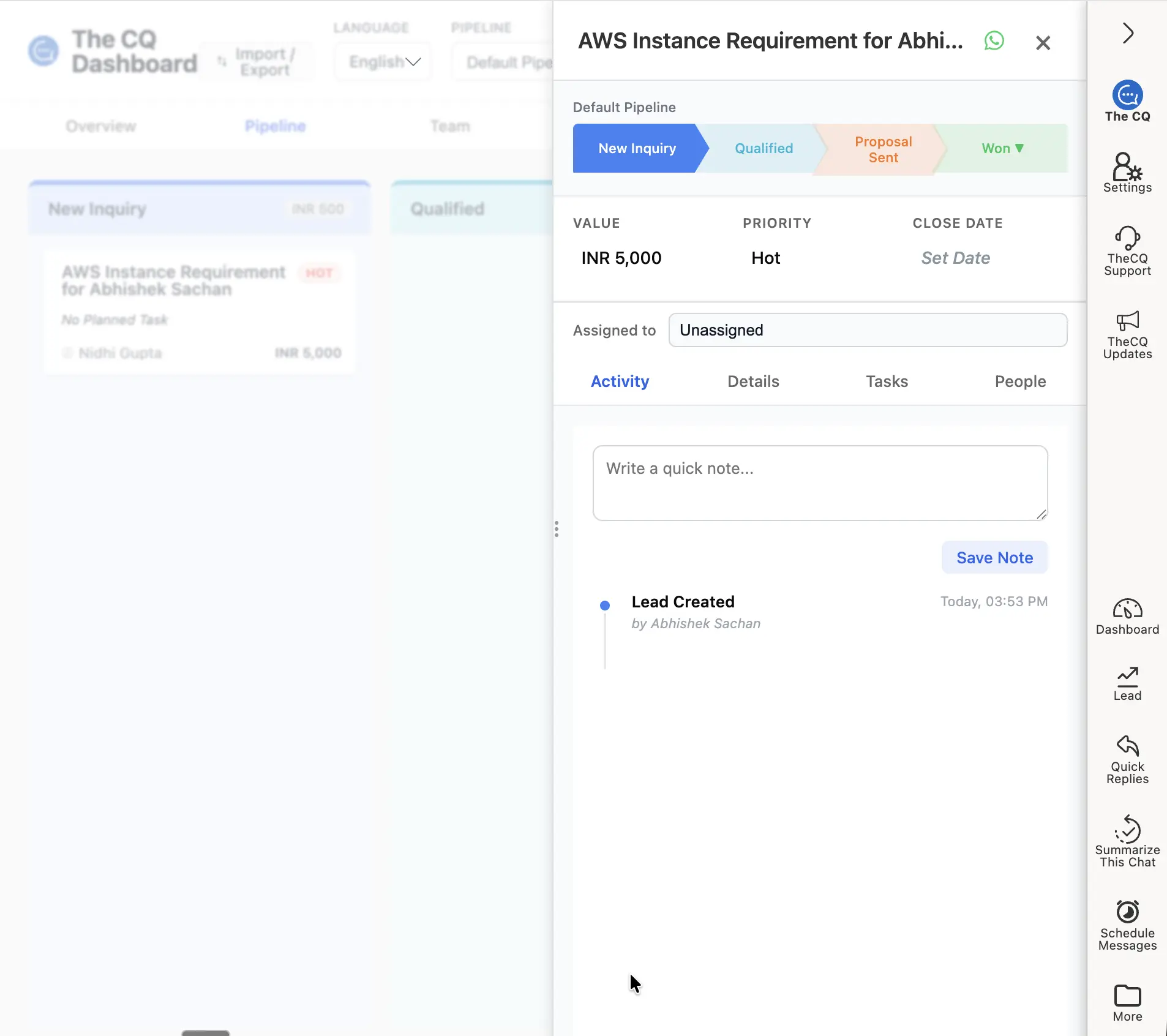
Panel Szczegółów Leada otwiera się po prawej stronie po wybraniu leada.
Górna Sekcja: Tożsamość i Etap
Na samej górze zobaczysz Nazwę Leada.
- Edytuj Nazwę: Po prostu kliknij tekst nazwy, aby go edytować. Przydaje się to do zmiany nazwy z numeru telefonu na prawdziwe imię, nazwisko lub nazwę firmy.
- Lejek i Etap: Poniżej nazwy możesz zobaczyć, do jakiego lejka należy lead i na jakim jest obecnie etapie. Z tego miejsca możesz kliknąć, by błyskawicznie zmienić etap.
Główne Pola Sprzedażowe
Dla każdego leada śledzimy trzy krytyczne fragmenty danych:
- Wartość: Potencjalny przychód, jaki reprezentuje dany lead.
- Priorytet: Oznacz leady jako niski, średni lub wysoki priorytet, aby właściwie skupić swoją energię.
- Data Zamknięcia: Ustaw oczekiwaną datę sfinalizowania umowy.
Zarządzanie Czterema Zakładkami
Dolna połowa panelu podzielona jest na cztery funkcjonalne zakładki:
1. Zakładka Aktywności (Ślad Rewizyjny)
To jest Twoja historia leada. Każda zmiana — od przejścia do nowego etapu po aktualizację wartości — jest tu automatycznie rejestrowana wraz ze znacznikiem czasu. Służy to jako pełny dziennik audytu, dzięki czemu nigdy nie musisz zgadywać, kiedy coś się zmieniło.
2. Zakładka Szczegóły
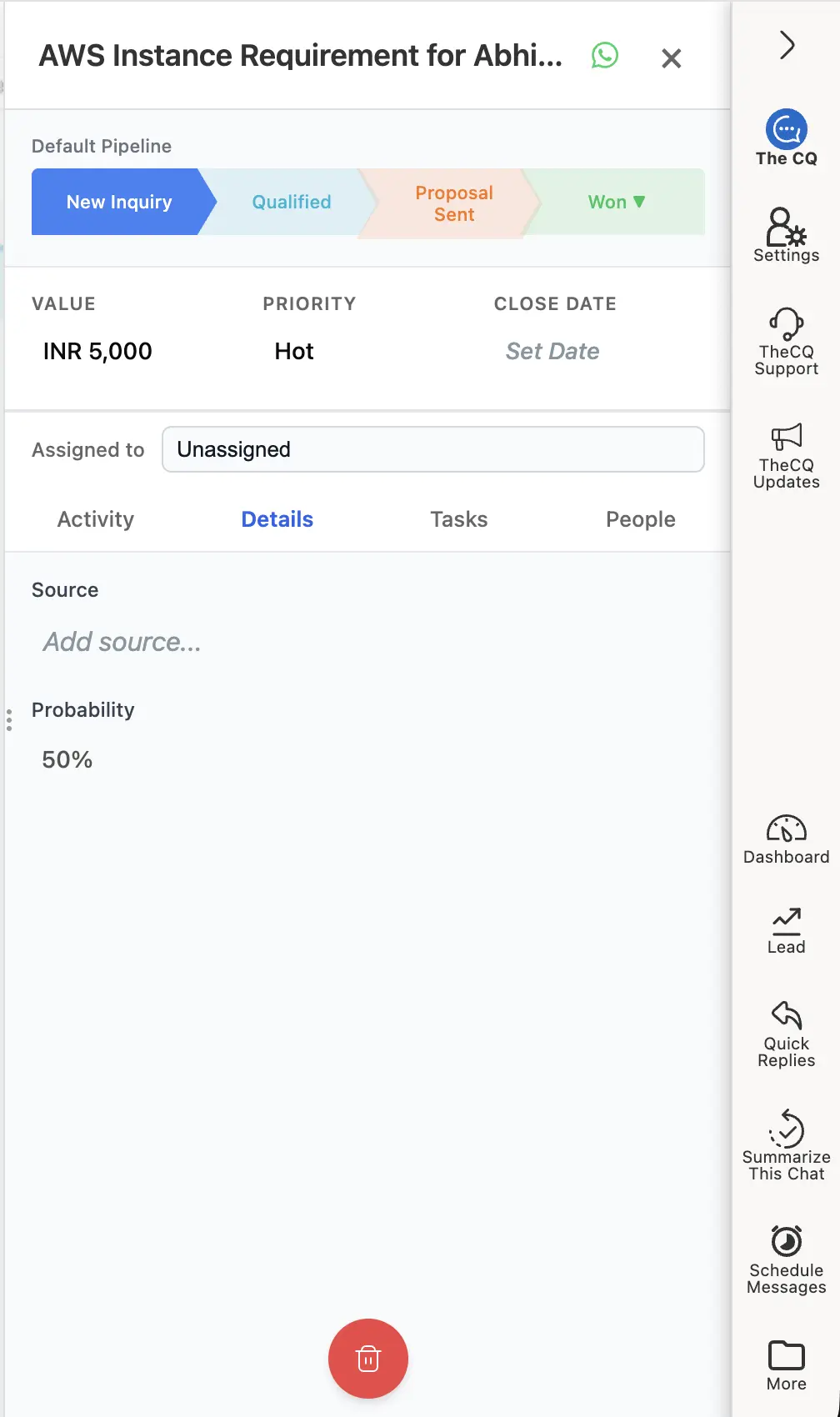
Zakładka Szczegóły zawiera źródło leada, prawdopodobieństwo i inne metadane.
Ta zakładka zawiera dodatkowe metadane na temat leada.
- Źródło Leada: Skąd lead pochodzi (np. Strona internetowa, Instagram).
- Prawdopodobieństwo: Chociaż każdy etap ma domyślne prawdopodobieństwo, możesz je ręcznie nadpisać dla konkretnego leada, jeśli uważasz, że szansa na zamknięcie jest inna.
3. Zakładka Zadania
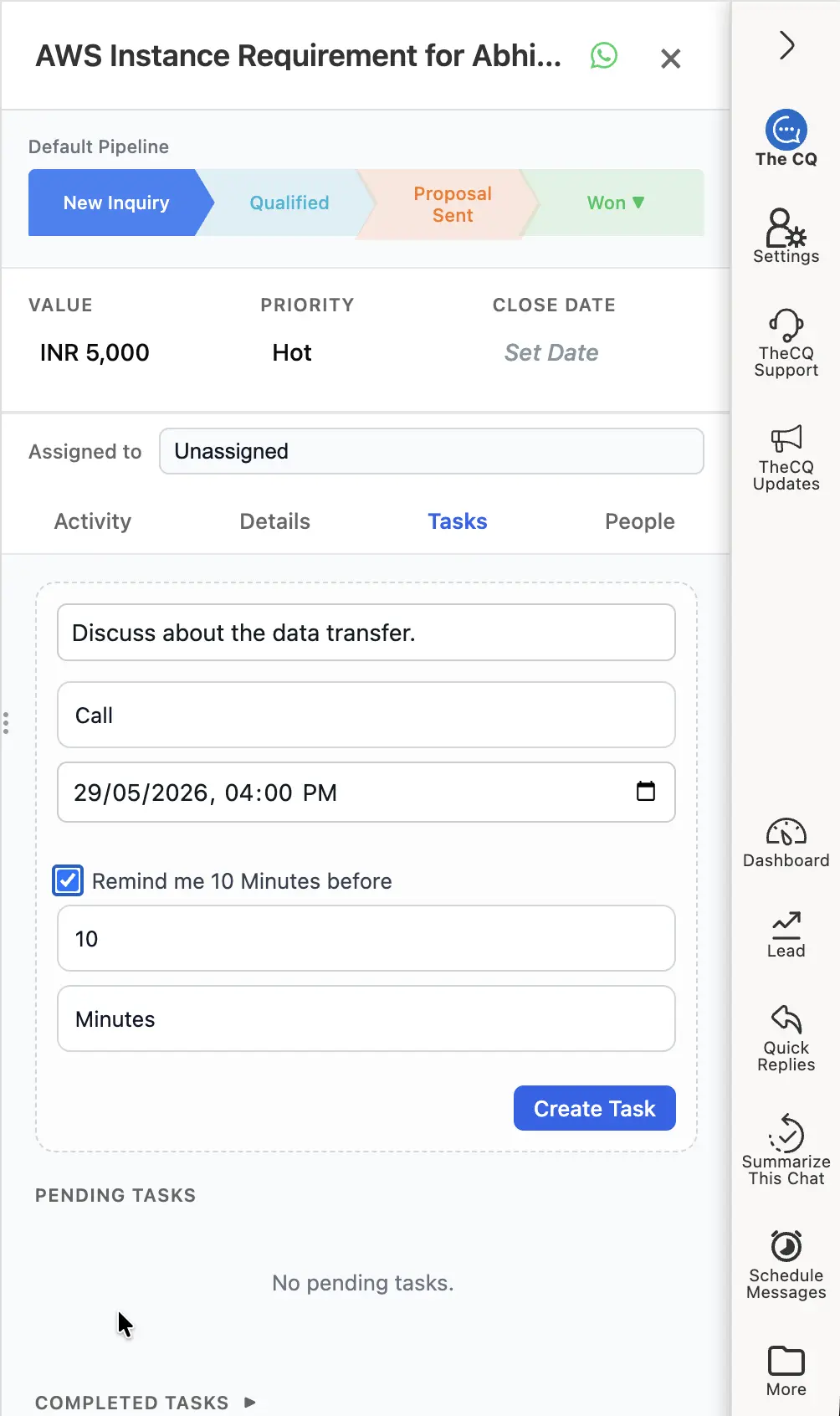
Zakładka Zadania wyświetla oczekujące i zakończone follow-upy z terminami i przypomnieniami.
Bądź na bieżąco ze swoimi follow-upami.
- Przeglądaj Zadania: Zobacz zarówno oczekujące, jak i zakończone zadania dla danego leada.
- Utwórz Zadanie: Dodaj nowe zadanie, ustaw datę wykonania, a nawet przypomnienie, aby mieć pewność, że niczego nie przegapisz.
4. Zakładka Osoby (Łączenie Wielu Kontaktów)
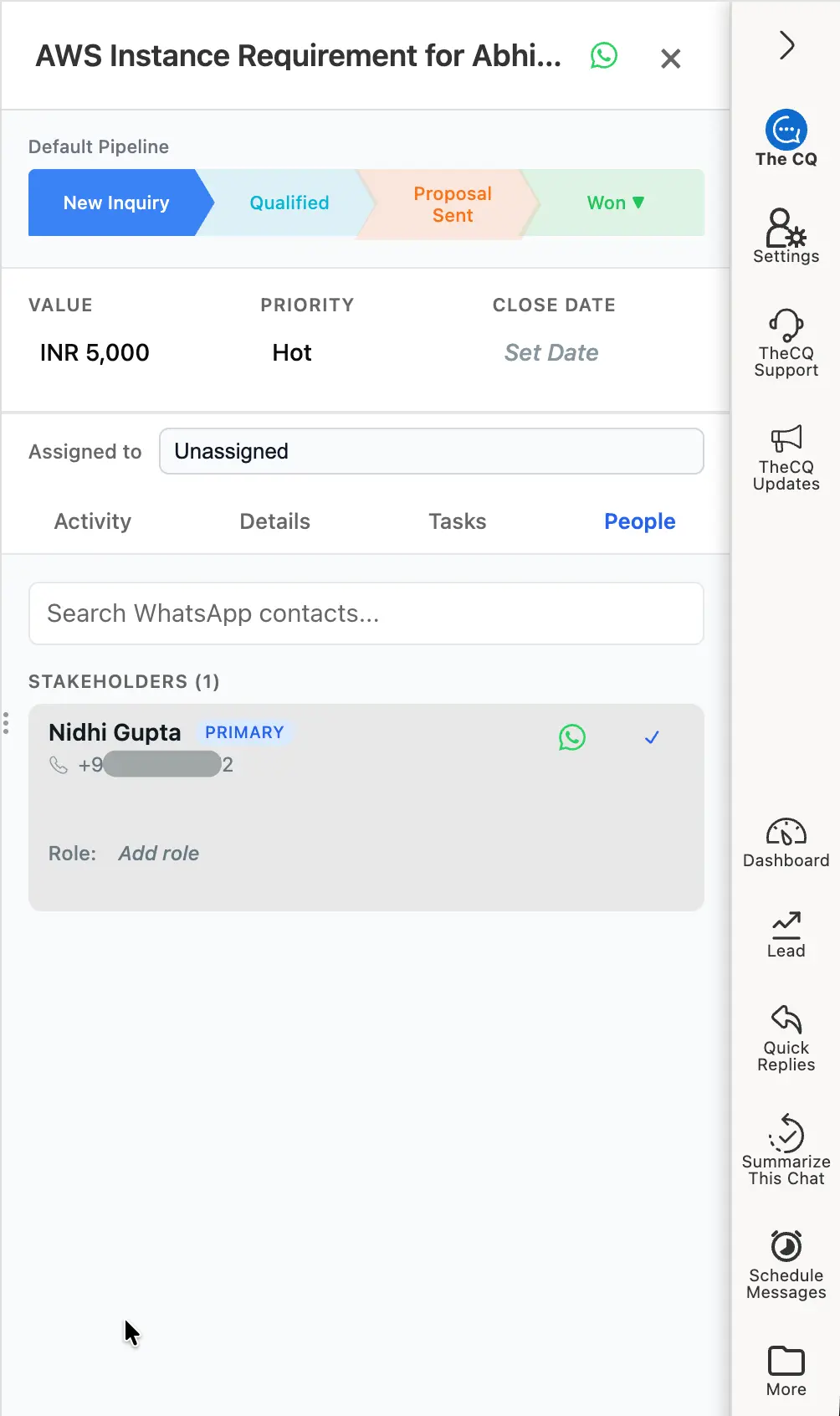
Zakładka Osoby łączy wiele kontaktów i grup WhatsApp z jednym leadem.
Z wieloma leadami powiązana jest więcej niż jedna osoba.
- Połącz Wiele Kontaktów: Możesz połączyć jednego leada z wieloma indywidualnymi kontaktami w WhatsApp.
- Połącz Grupy: Możesz też powiązać Grupę WhatsApp z leadem.
- Ujednolicony Widok: Zapewnia to, że niezależnie od tego, z jakim kontaktem lub w jakiej grupie czatujesz, te same szczegóły leada są zawsze dostępne w panelu bocznym do szybkiego podglądu i aktualizacji.