
Lead Detail Paneel
Een uitgebreide gids voor het beheren van leaddetails, activiteiten, taken en gekoppelde personen.
Het Lead Detail Paneel is de plek waar u individuele relaties beheert. Het opent aan de rechterkant van uw WhatsApp Web wanneer u op een lead klikt vanuit de CQ-zijbalk of het Kanban-bord.
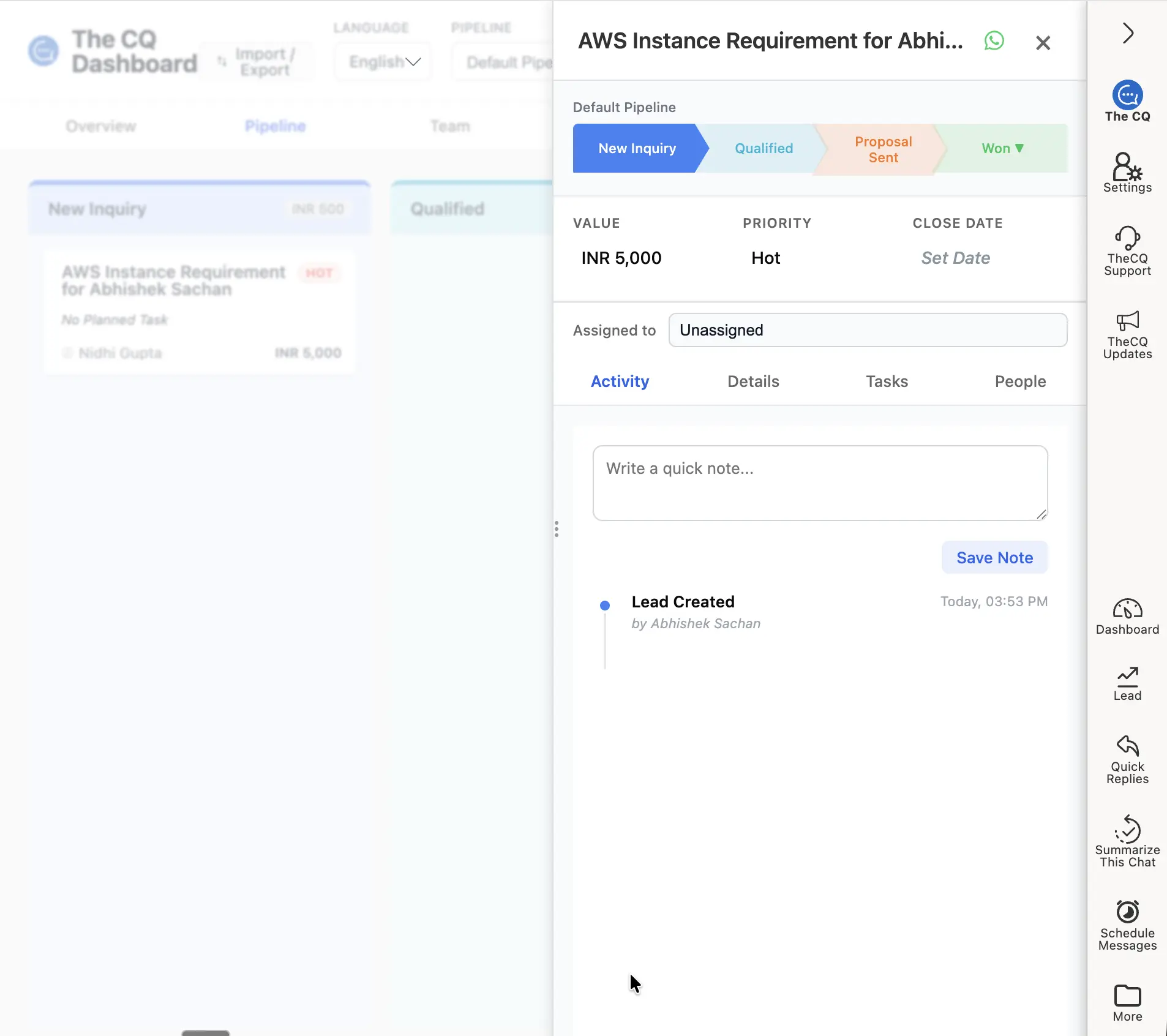
Het Lead Detail Paneel opent rechts zodra u een lead selecteert.
Bovenste gedeelte: Identiteit & Fase
Helemaal bovenaan ziet u de Lead Naam.
- Naam bewerken: Klik gewoon op de naamtekst om deze te bewerken. Dit is handig om een lead te hernoemen van een telefoonnummer naar een echte naam of bedrijfsnaam.
- Pipeline & Fase: Onder de naam ziet u tot welke pijplijn de lead behoort en de huidige fase. U kunt klikken om hier direct van fase te wisselen.
Kernverkoopvelden
Voor elke lead houden we drie kritische gegevens bij:
- Waarde: De potentiële omzet die deze lead vertegenwoordigt.
- Prioriteit: Markeer leads als Lage, Gemiddelde of Hoge prioriteit om uw energie te richten.
- Sluitingsdatum: Stel een verwachte datum in waarop de deal wordt afgerond.
De Vier Tabbladen Beheren
De onderste helft van het paneel is verdeeld in vier functionele tabbladen:
1. Activiteit Tabblad (Audit Trail)
Dit is uw leadhistorie. Elke wijziging — van het verplaatsen naar een nieuwe fase tot het bijwerken van de waarde — wordt hier automatisch vastgelegd met een tijdstempel. Het dient als een volledig auditlogboek, zodat u nooit hoeft te raden wanneer er iets is gewijzigd.
2. Details Tabblad
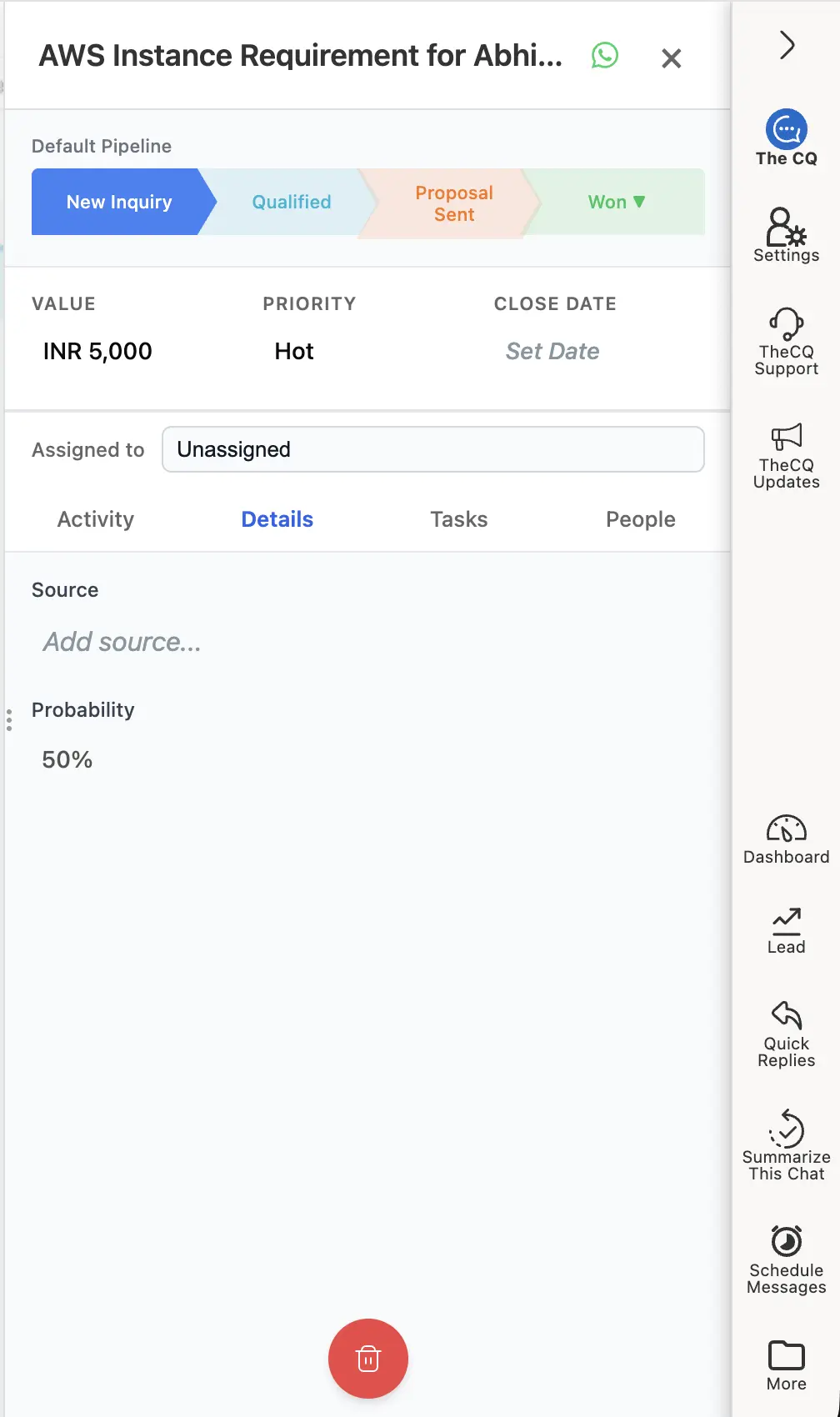
Het tabblad Details bevat de leadbron, waarschijnlijkheid en andere metagegevens.
Dit tabblad bevat aanvullende metagegevens over de lead.
- Leadbron: Waar de lead vandaan kwam (bijv. Website, Instagram).
- Waarschijnlijkheid: Hoewel elke fase een standaardwaarschijnlijkheid heeft, kunt u deze handmatig overschrijven voor een specifieke lead als u denkt dat de kans groter of kleiner is om te sluiten.
3. Taken Tabblad
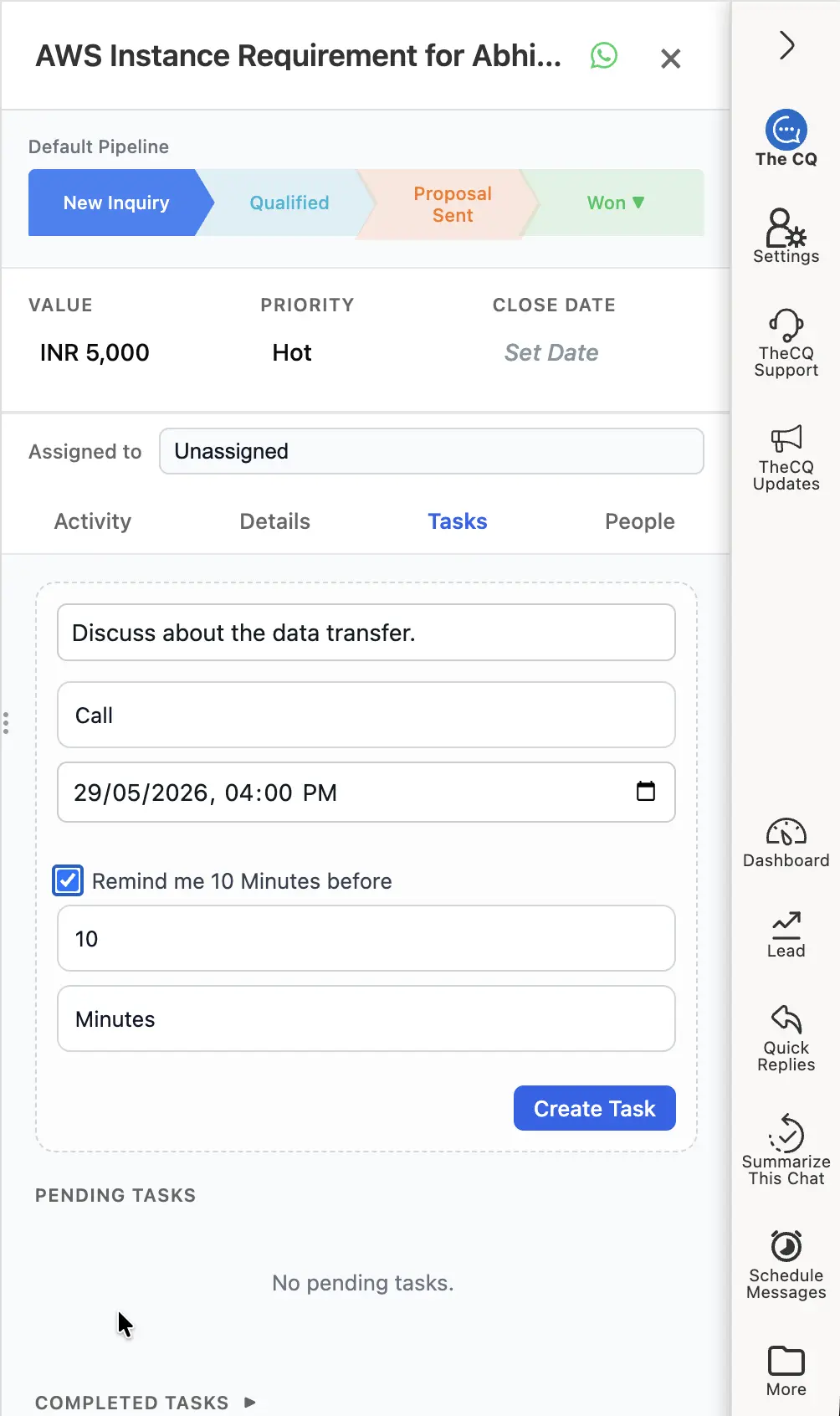
Het tabblad Taken toont openstaande en voltooide follow-ups met vervaldatums en herinneringen.
Blijf bovenop uw follow-ups.
- Taken Bekijken: Bekijk zowel openstaande als voltooide taken voor deze specifieke lead.
- Taak Maken: Voeg een nieuwe taak toe, stel een vervaldatum in en stel zelfs een herinnering in om er zeker van te zijn dat u niets mist.
4. Personen Tabblad (Multi-Contact Koppeling)
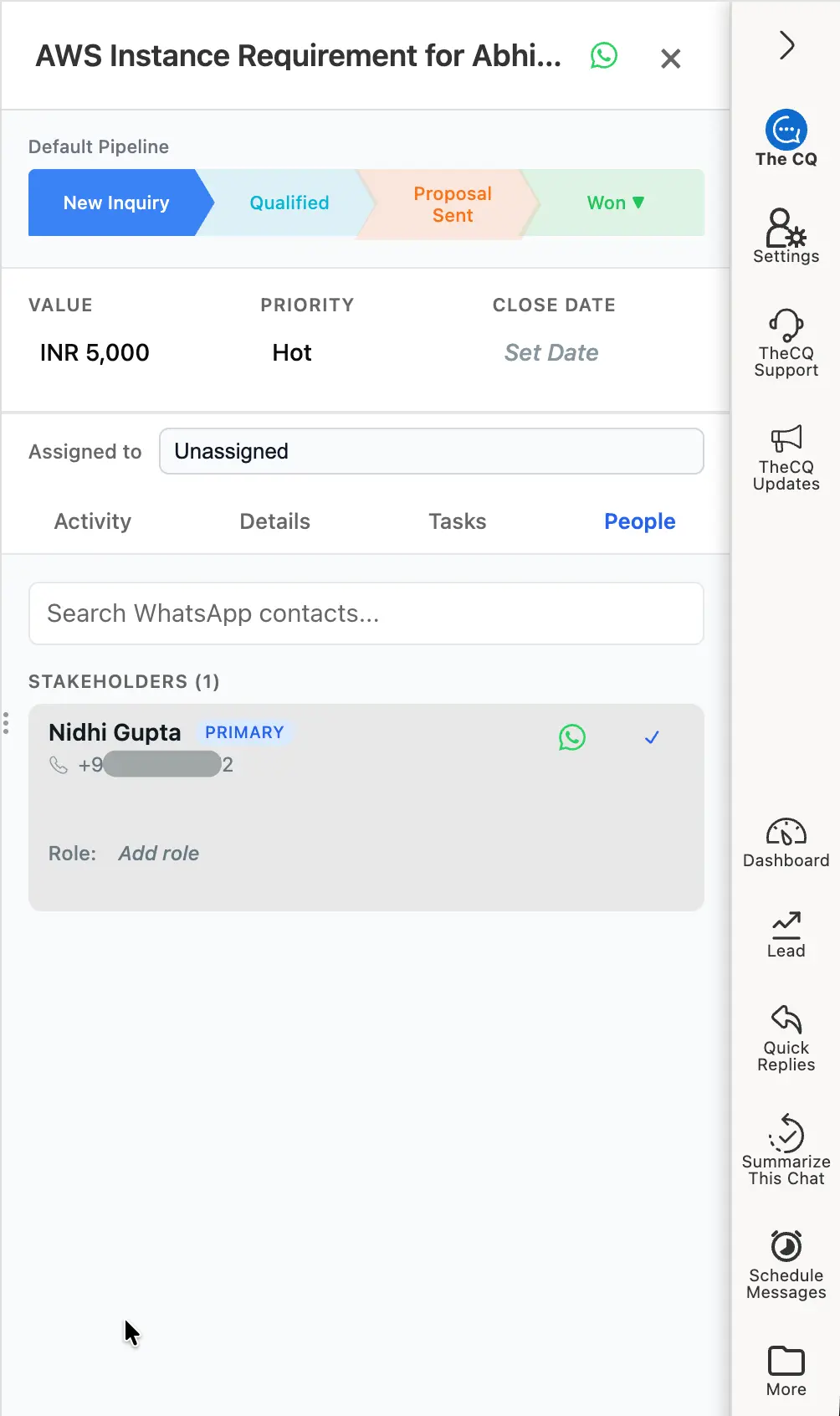
Het tabblad Personen koppelt meerdere contacten en WhatsApp-groepen aan één lead.
Bij veel leads is meer dan één persoon betrokken.
- Meerdere Contacten Koppelen: U kunt één lead koppelen aan meerdere individuele WhatsApp-contacten.
- Groepen Koppelen: U kunt ook een WhatsApp-groep koppelen aan een lead.
- Uniforme Weergave: Dit zorgt ervoor dat, in welk contact of in welke groep u ook chat, dezelfde lead-details altijd beschikbaar zijn in het zijpaneel voor snelle referentie en updates.