
從對話中大量建立商機
使用人工智慧自動分析多個 WhatsApp 對話,並一次在您的銷售漏斗中建立商機。
大量建立商機功能可讓您一次選取多個 WhatsApp 對話,並由 The Chat Quotient 的人工智慧自動分析它們、擷取商機資訊,並將商機新增至您銷售漏斗中適當的階段——這一切只需點擊一下即可完成。
開啟大量建立商機面板
- 在您的 WhatsApp Web 側邊欄中,點擊 CQ 欄上的商機 (Deal) 圖示。
- 商機面板將開啟,預設為商機 (看板) 檢視。
- 在面板頂部,點擊建立商機按鈕——這將開啟大量建立商機表單。
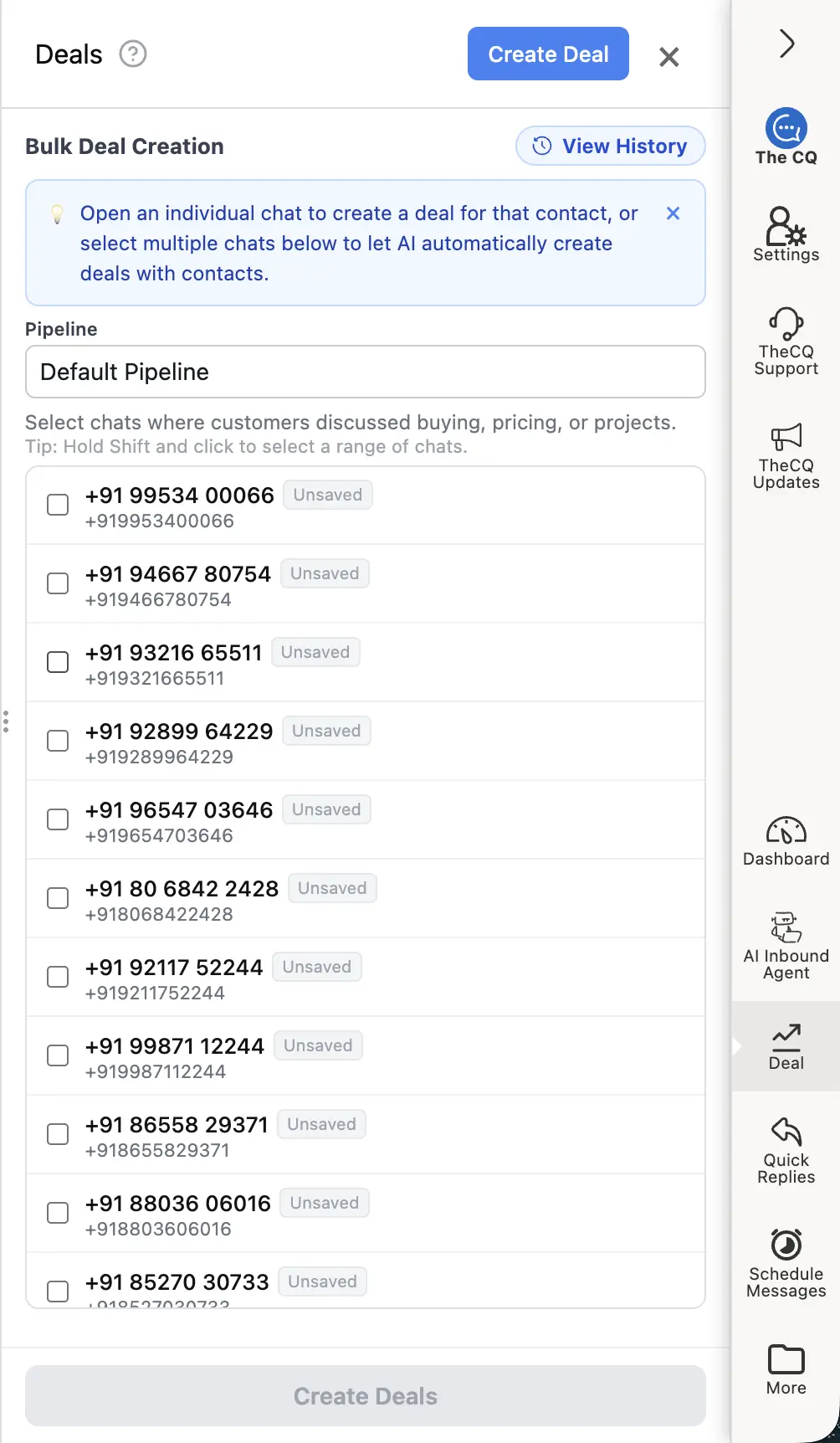
大量建立商機面板可讓您選擇一個銷售漏斗並決定要分析哪些對話。
逐步指南:大量建立商機
步驟 1 — 選擇一個銷售漏斗
在表單頂部,使用銷售漏斗下拉式選單選擇應將新商機新增至哪個銷售漏斗(例如,「預設銷售漏斗」、「2026 年銷售額」)。人工智慧會將每個商機放置在該銷售漏斗中最合適的階段。
步驟 2 — 選擇對話
銷售漏斗選取器下方會顯示您最近的 WhatsApp 對話清單。
- 勾選每個討論過潛在商機的對話旁邊的方塊——價格詢問、專案範圍、購買意願及類似的對話都是理想的選擇。
- 使用 Shift + 點擊可快速選取一系列連續的對話。
- 在繼續之前,您可以隨意選取任意數量的對話。
[!TIP] 專注於客戶明確提到購買、定價或特定專案的對話。沒有相關訊息的對話將被自動略過。
步驟 3 — 點擊「建立商機」
當您對您的選擇感到滿意時,請點擊面板底部的建立商機按鈕。
人工智慧模型將會:
- 讀取每個選定對話中的最新訊息。
- 識別與商機相關的資訊(聯絡人姓名、商機價值、階段、來源等)。
- 為每個符合條件的對話建立商機,並將其放置在適當的銷售漏斗階段。
[!IMPORTANT] 此功能需要啟用分析對話以建立商機隱私設定。如果已關閉,則人工智慧分析將被停用,且大量建立功能將無法運作。有關詳細資訊,請參閱隱私控制。
檢視結果
流程完成後,將出現商機建立結果畫面,顯示:
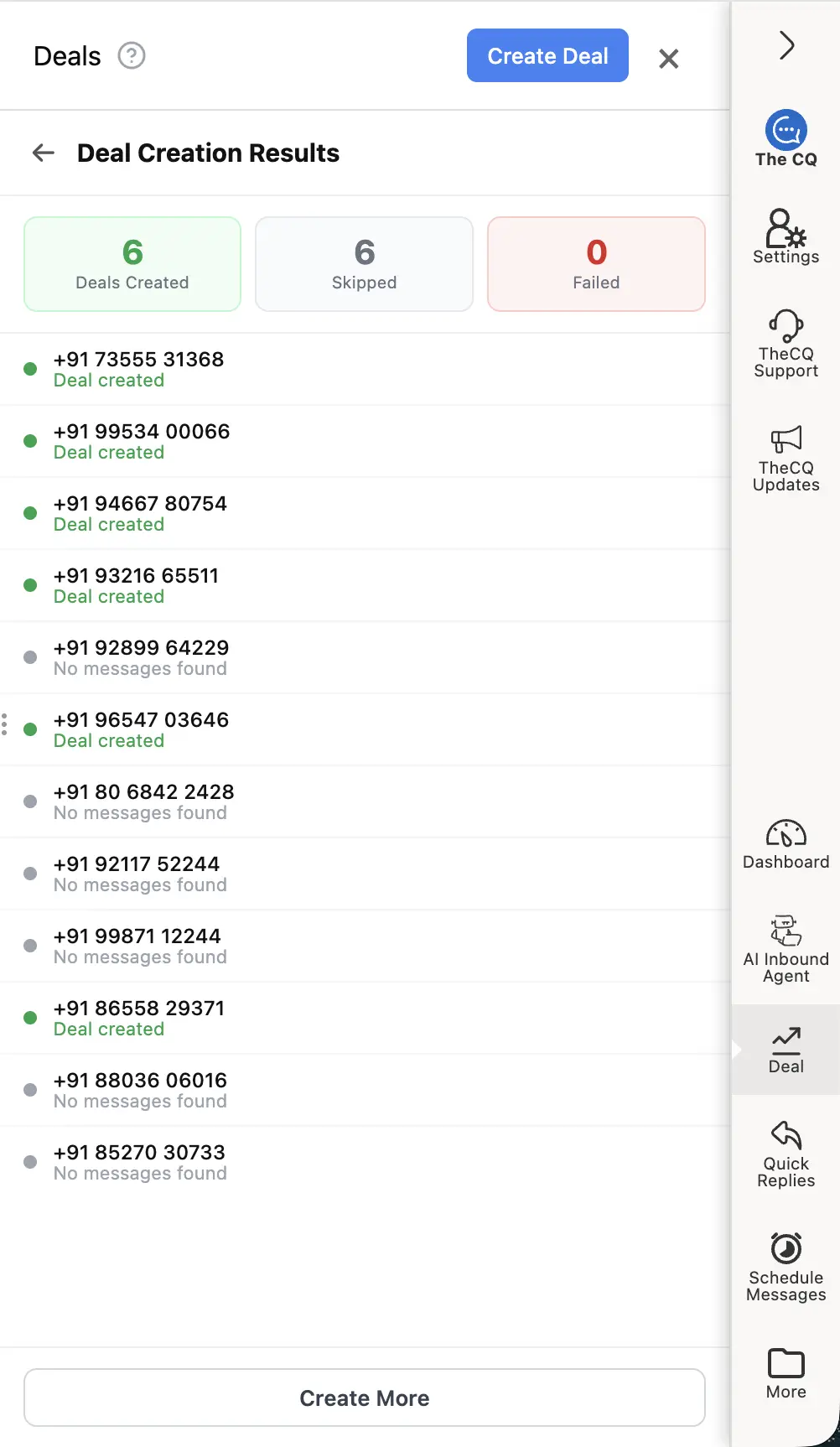
結果畫面會清楚顯示有多少商機被建立、略過或失敗。
| 狀態 | 意義 |
|---|---|
| 商機已建立(綠色) | 已成功建立商機並新增至銷售漏斗。 |
| 已略過(灰色) | 對話中沒有任何訊息可供人工智慧分析,因此已被略過。 |
| 失敗(紅色) | 建立商機時發生錯誤。 |
清單中的每個對話都會與其結果一起顯示。被標記為*「找不到訊息」*的對話會被略過,因為沒有內容可供分析。
完成檢視結果後,請點擊建立更多返回選取表單並執行下一批次。
檢視建立紀錄
CQ 擴充功能會將您所有大量商機建立會話的紀錄儲存在您的瀏覽器本機中。要回顧過去的會話:
- 開啟大量建立商機面板(在商機面板中點擊建立商機)。
- 點擊面板右上角的檢視紀錄按鈕。
- 瀏覽過去的會話,查看處理了哪些對話以及記錄了哪些結果。
[!NOTE] 紀錄儲存在您的瀏覽器本機中。清除您的瀏覽器資料或更換裝置將會刪除該紀錄。
人工智慧額度使用
每個大量商機建立會話都會消耗您的人工智慧商機分析額度。使用的額度單位數等於成功分析的對話數(已建立或已嘗試——未被略過)。
要檢查您的剩餘額度,請前往擴充功能內的設定 → 帳單。如果您需要更高的額度,請考慮升級您的方案。有關詳細資訊,請參閱了解您的方案。
檢視已建立的商機
大量建立後,您可以在商機 (看板) 檢視中立即看到您的新商機。切換到商機面板內的「商機 (看板)」索引標籤(或點擊 CQ 欄上的商機圖示),它們將作為卡片顯示在適當的銷售漏斗階段,隨時可以進行後續追蹤。