
Masowe Tworzenie Szans Sprzedaży z Czatów
Użyj sztucznej inteligencji, aby automatycznie przeanalizować wiele czatów WhatsApp i utworzyć szanse sprzedaży w swoim lejku za jednym zamachem.
Funkcja Masowego Tworzenia Szans Sprzedaży pozwala na wybranie wielu czatów WhatsApp jednocześnie i zlecenie sztucznej inteligencji The Chat Quotient automatycznej ich analizy, wydobycia informacji o szansach sprzedaży i dodania ich do odpowiednich etapów w Twoim lejku — wszystko to za pomocą jednego kliknięcia.
Otwieranie Panelu Masowego Tworzenia Szans Sprzedaży
- W pasku bocznym WhatsApp Web kliknij ikonę Szansa Sprzedaży (Deal) na pasku CQ.
- Otworzy się panel Szans Sprzedaży, domyślnie w widoku Szanse Sprzedaży (Kanban).
- Na górze panelu kliknij przycisk Utwórz Szansę Sprzedaży (Create Deal) — otworzy to formularz Masowego Tworzenia Szans Sprzedaży.
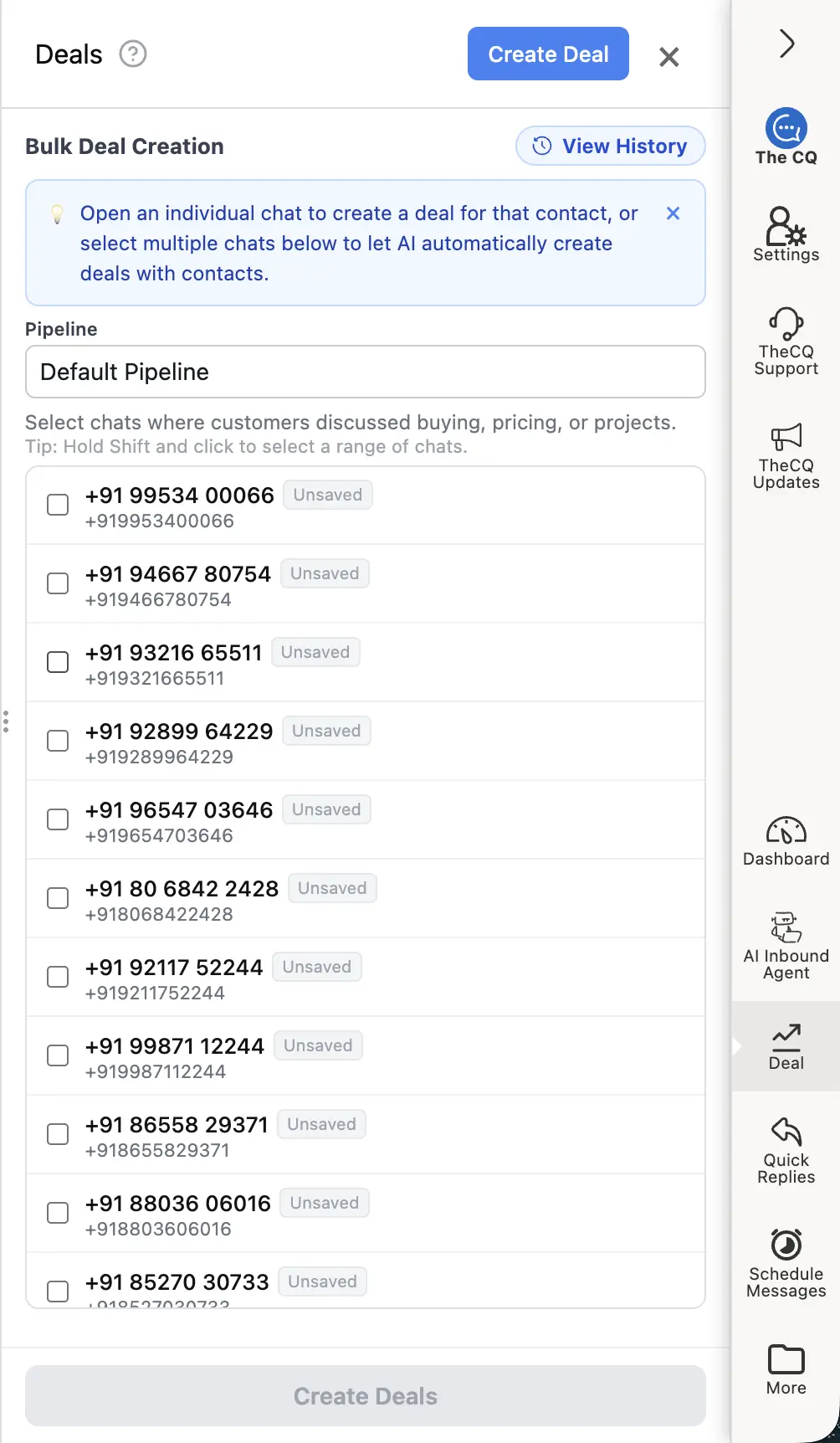
Panel Masowego Tworzenia Szans Sprzedaży pozwala wybrać lejek i zdecydować, które czaty mają zostać przeanalizowane.
Krok po Kroku: Tworzenie Szans Sprzedaży Hurtowo
Krok 1 — Wybierz Lejek
Na górze formularza użyj listy rozwijanej Lejek (Pipeline), aby wybrać, do którego lejka powinny zostać dodane nowe szanse sprzedaży (np. “Domyślny Lejek”, “Sprzedaż 2026”). Sztuczna inteligencja umieści każdą szansę sprzedaży na najbardziej odpowiednim etapie w ramach tego lejka.
Krok 2 — Wybierz Czaty
Poniżej wyboru lejka wyświetlana jest lista Twoich ostatnich czatów WhatsApp.
- Zaznacz pole obok każdego czatu, w którym omawiana była potencjalna sprzedaż — zapytania o cenę, zakres projektu, zamiar zakupu i podobne rozmowy są idealnymi kandydatami.
- Shift + Kliknięcie, aby szybko zaznaczyć zakres kolejnych czatów.
- Możesz zaznaczyć dowolną liczbę czatów przed przejściem dalej.
[!TIP] Skup się na czatach, w których klient wyraźnie wspomniał o zakupie, cenach lub konkretnym projekcie. Czaty bez odpowiednich wiadomości zostaną automatycznie pominięte.
Krok 3 — Kliknij “Utwórz Szanse Sprzedaży”
Gdy będziesz zadowolony z wyboru, kliknij przycisk Utwórz Szanse Sprzedaży (Create Deals) na dole panelu.
Model sztucznej inteligencji:
- Przeczyta najnowsze wiadomości w każdym wybranym czacie.
- Zidentyfikuje informacje istotne dla sprzedaży (nazwa kontaktu, wartość, etap, źródło itp.).
- Utworzy szansę sprzedaży dla każdego zakwalifikowanego czatu i umieści ją na odpowiednim etapie lejka.
[!IMPORTANT] Ta funkcja wymaga włączenia ustawienia prywatności Analizuj Czaty do Tworzenia Szans Sprzedaży. Jeśli jest ono wyłączone, analiza SI jest dezaktywowana i masowe tworzenie nie zadziała. Szczegółowe informacje znajdziesz w sekcji Kontrola Prywatności.
Przeglądanie Wyników
Po zakończeniu procesu pojawi się ekran Wyniki Tworzenia Szans Sprzedaży, pokazujący:
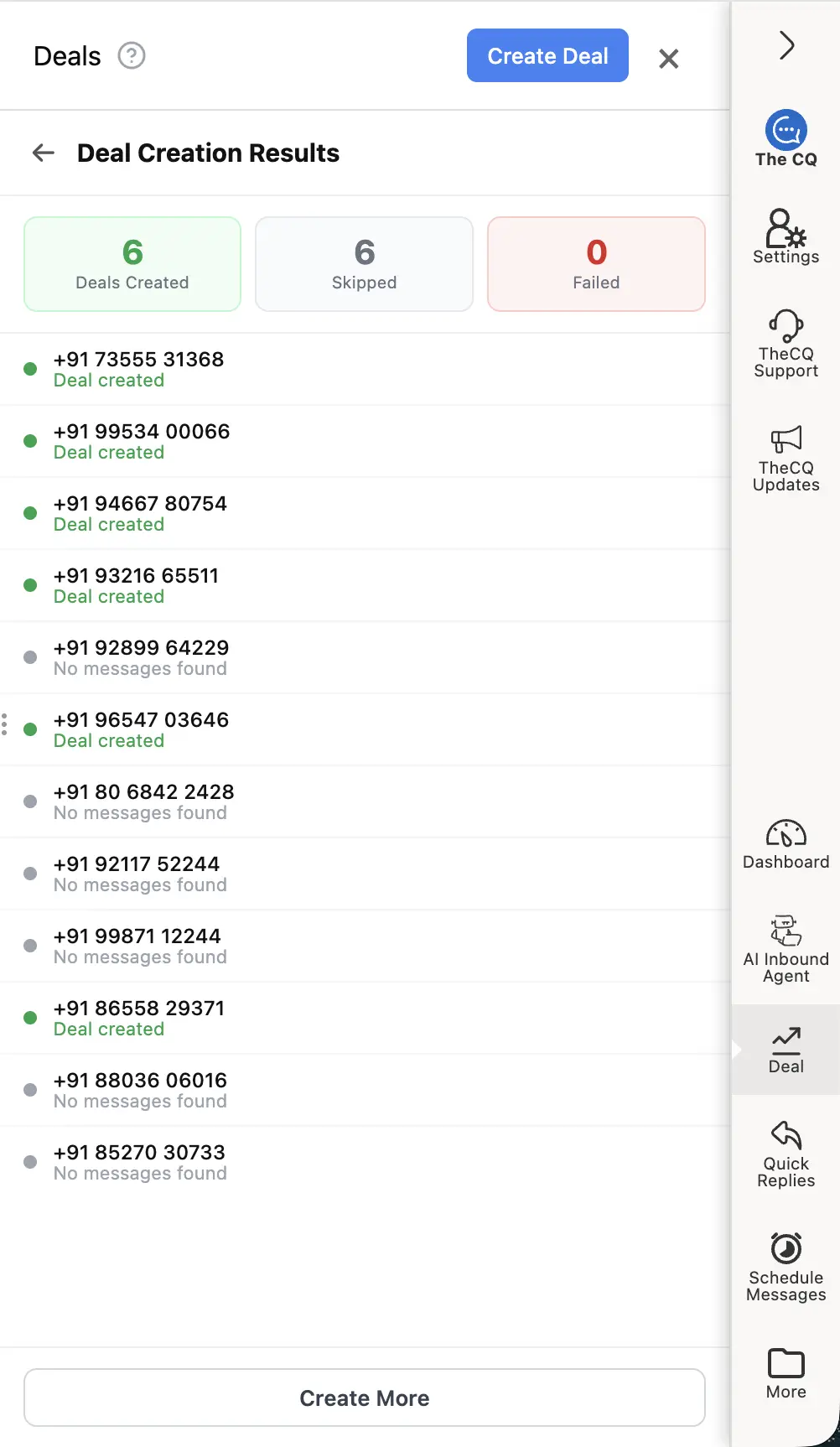
Ekran wyników wyraźnie pokazuje, ile szans sprzedaży zostało utworzonych, pominiętych lub zakończyło się niepowodzeniem.
| Status | Znaczenie |
|---|---|
| Utworzono Szanse Sprzedaży (zielony) | Szansa sprzedaży została pomyślnie utworzona i dodana do lejka. |
| Pominięte (szary) | Czat nie zawierał żadnych wiadomości do przeanalizowania przez SI, więc został pominięty. |
| Nieudane (czerwony) | Wystąpił błąd podczas tworzenia szansy sprzedaży. |
Każdy czat na liście jest pokazywany z jego wynikiem. Czaty oznaczone jako “Nie znaleziono wiadomości” zostały pominięte, ponieważ nie było treści do analizy.
Po zakończeniu przeglądania wyników kliknij Utwórz Więcej (Create More), aby powrócić do formularza wyboru i uruchomić kolejną partię.
Przeglądanie Historii Tworzenia
Rozszerzenie CQ przechowuje historię wszystkich sesji masowego tworzenia szans sprzedaży lokalnie w Twojej przeglądarce. Aby przejrzeć poprzednie sesje:
- Otwórz panel Masowe Tworzenie Szans Sprzedaży (kliknij Utwórz Szansę Sprzedaży w panelu Szans Sprzedaży).
- Kliknij przycisk Wyświetl Historię w prawym górnym rogu panelu.
- Przeglądaj wcześniejsze sesje, aby zobaczyć, które czaty zostały przetworzone i jakie wyniki zostały zarejestrowane.
[!NOTE] Historia jest przechowywana lokalnie w Twojej przeglądarce. Wyczyszczenie danych przeglądarki lub zmiana urządzenia spowoduje usunięcie historii.
Zużycie Limitu SI
Każda sesja masowego tworzenia szans sprzedaży zużywa Twój limit Analizy Szans Sprzedaży SI. Liczba zużytych jednostek limitu jest równa liczbie pomyślnie przeanalizowanych czatów (utworzonych lub w przypadku których podjęto próbę — nie pominiętych).
Aby sprawdzić pozostały limit, przejdź do Ustawienia → Rozliczenia wewnątrz rozszerzenia. Jeśli potrzebujesz wyższego limitu, rozważ aktualizację swojego planu. Szczegółowe informacje znajdziesz w sekcji Zrozumienie Swojego Planu.
Przeglądanie Utworzonych Szans Sprzedaży
Po masowym utworzeniu możesz natychmiast zobaczyć swoje nowe szanse sprzedaży w widoku Szanse Sprzedaży (Kanban). Przełącz się na zakładkę Szanse Sprzedaży (Kanban) wewnątrz panelu (lub kliknij ikonę Szansa Sprzedaży na pasku CQ), a pojawią się one jako karty na odpowiednich etapach lejka, gotowe do dalszego działania.