
Bulksgewijs Deals Aanmaken vanuit Chats
Gebruik AI om automatisch meerdere WhatsApp-chats te analyseren en in één keer deals in uw pijplijn aan te maken.
Met de functie Bulksgewijs Deals Aanmaken kunt u meerdere WhatsApp-chats tegelijk selecteren en deze automatisch door de AI van The Chat Quotient laten analyseren, dealinformatie laten extraheren en de deals laten toevoegen aan de juiste fasen in uw pijplijn — en dat allemaal met één klik.
Het Paneel voor Bulksgewijs Deals Aanmaken Openen
- Klik in uw WhatsApp Web-zijbalk op het pictogram Deal in de CQ-balk.
- Het paneel Deals wordt geopend, standaard in de weergave Deals (Kanban).
- Klik bovenaan het paneel op de knop Deal Aanmaken — dit opent het formulier voor Bulksgewijs Deals Aanmaken.
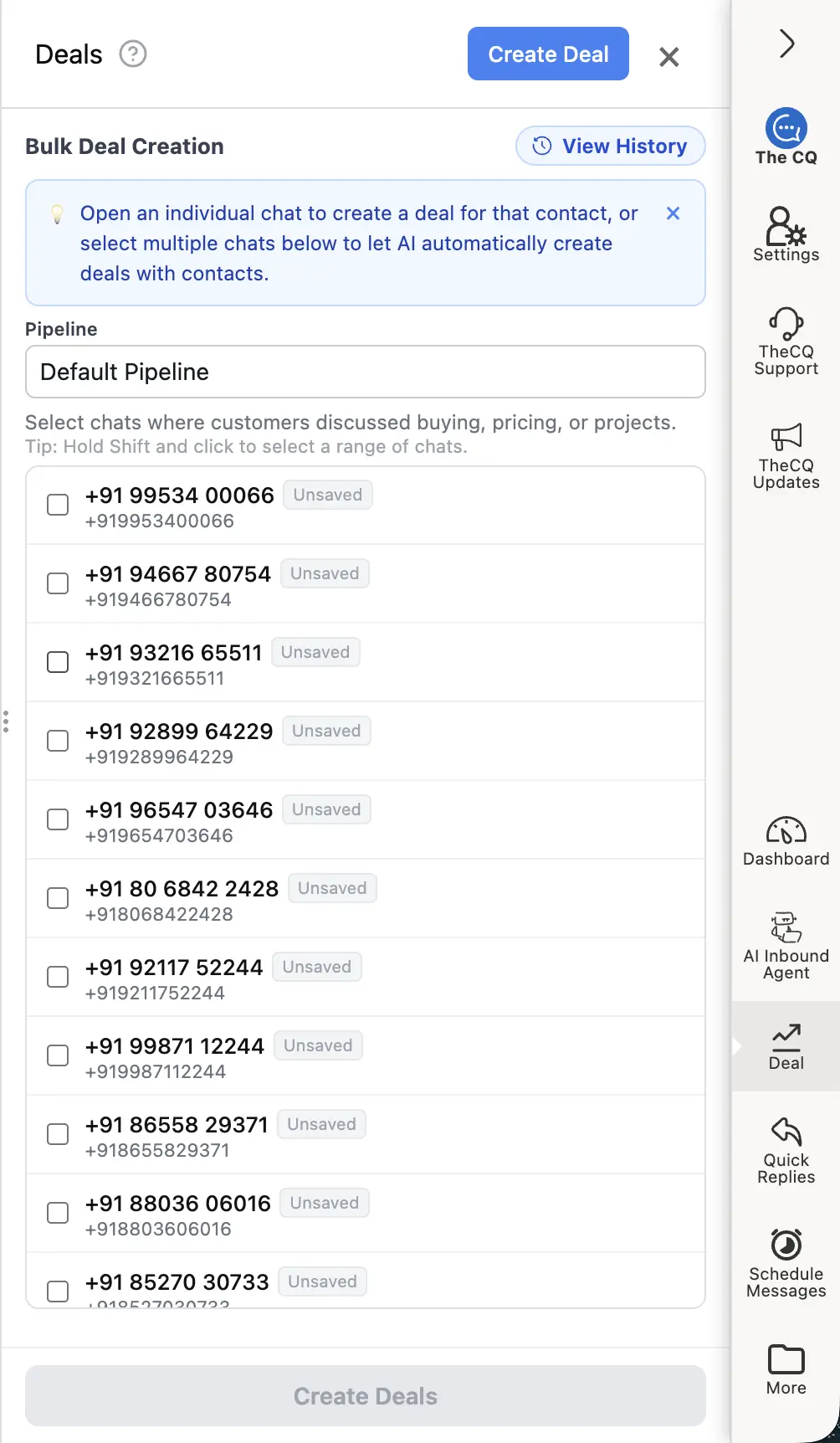
In het paneel Bulksgewijs Deals Aanmaken kunt u een pijplijn selecteren en kiezen welke chats moeten worden geanalyseerd.
Stap-voor-stap: Deals in Bulk Aanmaken
Stap 1 — Selecteer een Pijplijn
Gebruik bovenaan het formulier de vervolgkeuzelijst Pijplijn om te kiezen aan welke pijplijn de nieuwe deals moeten worden toegevoegd (bijv. “Standaard Pijplijn”, “Verkoop 2026”). De AI plaatst elke deal in de meest geschikte fase binnen die pijplijn.
Stap 2 — Selecteer Chats
Een lijst met uw recente WhatsApp-chats wordt onder de pijplijnkiezer weergegeven.
- Vink het vakje aan naast elke chat waarin een mogelijke deal werd besproken — prijsvragen, projectomvang, aankoopintentie en soortgelijke gesprekken zijn ideale kandidaten.
- Shift + Klik om snel een reeks opeenvolgende chats te selecteren.
- U kunt zoveel of zo weinig chats selecteren als u wilt voordat u doorgaat.
[!TIP] Concentreer u op chats waarin de klant expliciet sprak over kopen, prijzen of een specifiek project. Chats zonder relevante berichten worden automatisch overgeslagen.
Stap 3 — Klik op “Deals Aanmaken”
Als u tevreden bent met uw selectie, klikt u op de knop Deals Aanmaken onderaan het paneel.
Het AI-model zal:
- De recente berichten in elke geselecteerde chat lezen.
- Deal-relevante informatie identificeren (naam contactpersoon, dealwaarde, fase, bron, enz.).
- Een deal aanmaken voor elke in aanmerking komende chat en deze in de juiste pijplijnfase plaatsen.
[!IMPORTANT] Voor deze functie moet de privacy-instelling Chats Analyseren voor Aanmaken Deals zijn ingeschakeld. Als dit is uitgeschakeld, is de AI-analyse gedeactiveerd en werkt het bulksgewijs aanmaken niet. Zie Privacycontroles voor details.
De Resultaten Bekijken
Nadat het proces is voltooid, verschijnt er een scherm met Resultaten Deal Aanmaken, waarop het volgende te zien is:
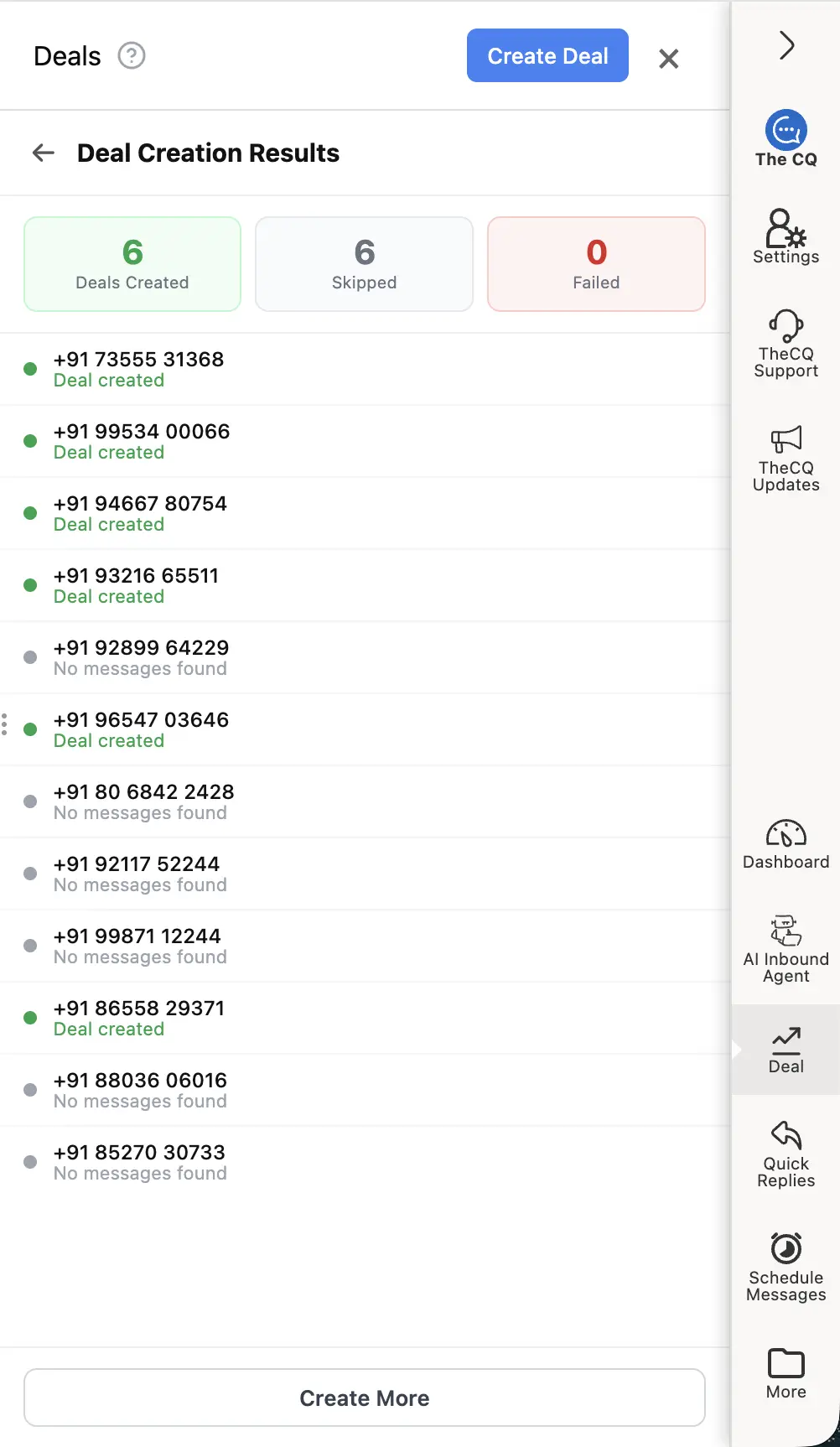
Het resultatenscherm laat duidelijk zien hoeveel deals er zijn aangemaakt, overgeslagen of mislukt.
| Status | Betekenis |
|---|---|
| Deals Aangemaakt (groen) | Er is succesvol een deal aangemaakt en toegevoegd aan de pijplijn. |
| Overgeslagen (grijs) | De chat had geen berichten voor de AI om te analyseren, dus deze werd overgeslagen. |
| Mislukt (rood) | Er is een fout opgetreden bij het aanmaken van de deal. |
Elke chat in de lijst wordt weergegeven met het bijbehorende resultaat. Chats met het label “Geen berichten gevonden” zijn overgeslagen omdat er geen inhoud was om te analyseren.
Als u klaar bent met het bekijken van de resultaten, klikt u op Meer Aanmaken om terug te keren naar het selectieformulier en een nieuwe batch uit te voeren.
Aanmaakgeschiedenis Bekijken
De CQ-extensie bewaart lokaal in uw browser een geschiedenis van al uw sessies voor het bulksgewijs aanmaken van deals. Eerdere sessies bekijken:
- Open het paneel Bulksgewijs Deals Aanmaken (klik op Deal Aanmaken in het paneel Deals).
- Klik op de knop Geschiedenis Bekijken in de rechterbovenhoek van het paneel.
- Blader door eerdere sessies om te zien welke chats zijn verwerkt en welke resultaten zijn vastgelegd.
[!NOTE] De geschiedenis wordt lokaal in uw browser opgeslagen. Als u uw browsergegevens wist of van apparaat wisselt, wordt de geschiedenis verwijderd.
AI-quotum Gebruik
Elke sessie voor het bulksgewijs aanmaken van deals verbruikt uw quotum voor AI Deal Analyse. Het aantal gebruikte quotumeenheden is gelijk aan het aantal chats dat succesvol is geanalyseerd (aangemaakt of geprobeerd — niet overgeslagen).
Ga naar Instellingen → Facturering binnen de extensie om uw resterende quotum te controleren. Als u een hoger quotum nodig heeft, overweeg dan om uw abonnement te upgraden. Zie Uw Plan Begrijpen voor details.
Aangemaakte Deals Bekijken
Na het bulksgewijs aanmaken kunt u uw nieuwe deals direct zien in de weergave Deals (Kanban). Schakel over naar het tabblad Deals (Kanban) binnen het paneel Deals (of klik op het pictogram Deal in de CQ-balk) en ze verschijnen als kaarten in de juiste pijplijnfasen, klaar voor follow-up.