
Massen-Deal-Erstellung aus Chats
Nutzen Sie KI, um automatisch mehrere WhatsApp-Chats zu analysieren und Deals auf einmal in Ihrer Pipeline zu erstellen.
Die Funktion zur Massen-Deal-Erstellung ermöglicht es Ihnen, mehrere WhatsApp-Chats gleichzeitig auszuwählen und sie von der KI von The Chat Quotient automatisch analysieren zu lassen, Deal-Informationen zu extrahieren und die Deals den entsprechenden Phasen in Ihrer Pipeline hinzuzufügen – alles mit einem einzigen Klick.
Öffnen des Panels für die Massen-Deal-Erstellung
- Klicken Sie in der Seitenleiste von WhatsApp Web auf das Deal-Symbol in der CQ-Leiste.
- Das Deal-Panel öffnet sich und zeigt standardmäßig die Ansicht Deals (Kanban).
- Klicken Sie oben im Panel auf die Schaltfläche Deal erstellen – dies öffnet das Formular zur Massen-Deal-Erstellung.
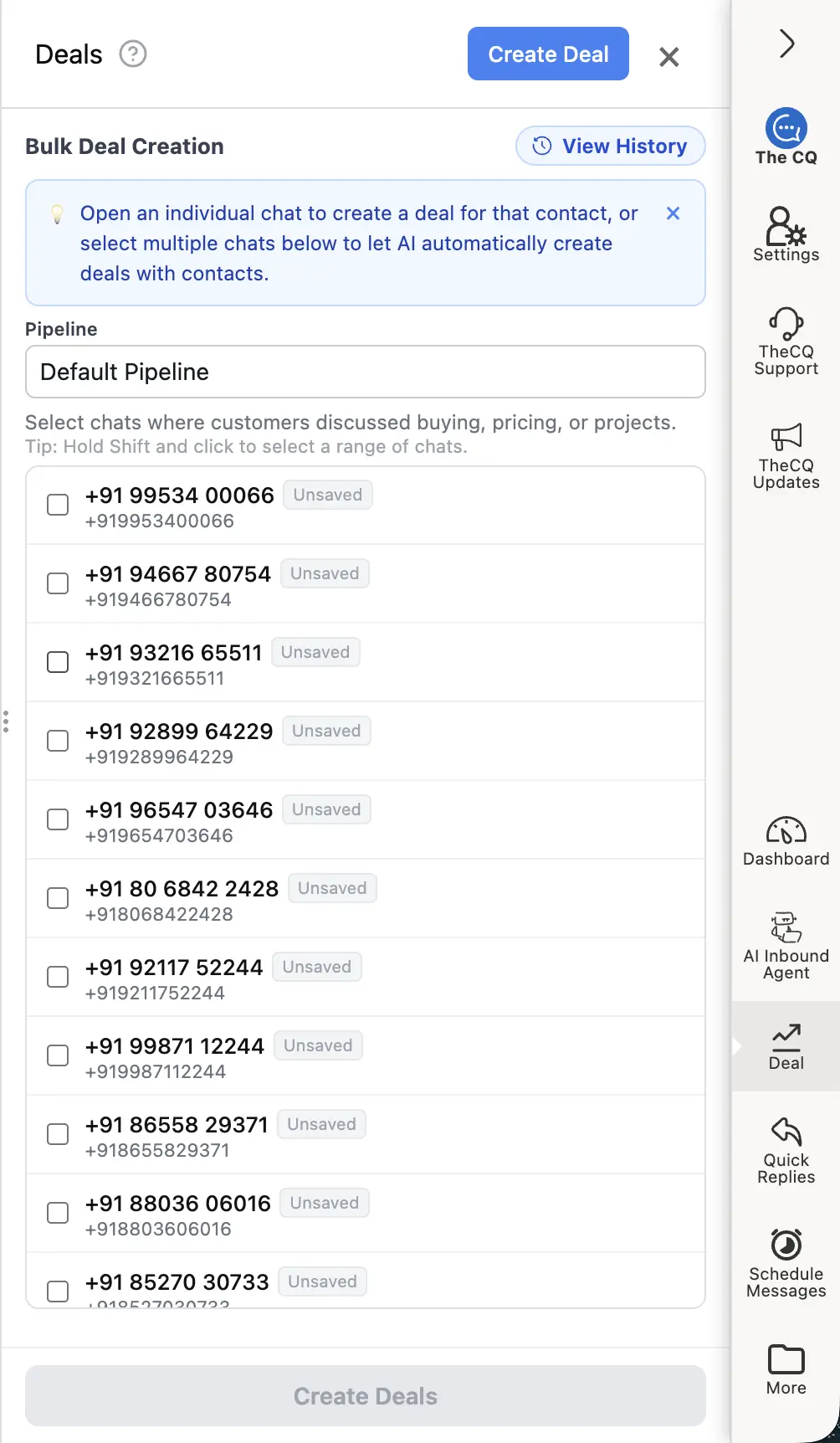
Im Panel zur Massen-Deal-Erstellung können Sie eine Pipeline auswählen und entscheiden, welche Chats analysiert werden sollen.
Schritt für Schritt: Deals in großen Mengen erstellen
Schritt 1 — Eine Pipeline auswählen
Verwenden Sie oben im Formular das Dropdown-Menü Pipeline, um auszuwählen, zu welcher Pipeline die neuen Deals hinzugefügt werden sollen (z. B. “Standard-Pipeline”, “Verkauf 2026”). Die KI platziert jeden Deal in der am besten geeigneten Phase innerhalb dieser Pipeline.
Schritt 2 — Chats auswählen
Unterhalb der Pipeline-Auswahl wird eine Liste Ihrer neuesten WhatsApp-Chats angezeigt.
- Aktivieren Sie das Kontrollkästchen neben jedem Chat, in dem ein potenzieller Deal besprochen wurde – Preisanfragen, Projektumfang, Kaufabsichten und ähnliche Gespräche sind ideale Kandidaten.
- Umschalt + Klick, um schnell einen Bereich aufeinanderfolgender Chats auszuwählen.
- Sie können so viele oder so wenige Chats auswählen, wie Sie möchten, bevor Sie fortfahren.
[!TIP] Konzentrieren Sie sich auf Chats, in denen der Kunde explizit Käufe, Preise oder ein bestimmtes Projekt erwähnt hat. Chats ohne relevante Nachrichten werden automatisch übersprungen.
Schritt 3 — Auf “Deals erstellen” klicken
Sobald Sie mit Ihrer Auswahl zufrieden sind, klicken Sie auf die Schaltfläche Deals erstellen unten im Panel.
Das KI-Modell wird:
- Die aktuellen Nachrichten in jedem ausgewählten Chat lesen.
- Deal-relevante Informationen (Kontaktname, Deal-Wert, Phase, Quelle usw.) identifizieren.
- Für jeden qualifizierten Chat einen Deal erstellen und ihn in der entsprechenden Pipeline-Phase platzieren.
[!IMPORTANT] Für diese Funktion muss die Datenschutzeinstellung Chats für Deal-Erstellung analysieren aktiviert sein. Wenn sie deaktiviert ist, ist die KI-Analyse deaktiviert und die Massenerstellung funktioniert nicht. Siehe Datenschutzkontrollen für Details.
Ergebnisse anzeigen
Nach Abschluss des Vorgangs wird ein Bildschirm mit den Ergebnissen der Deal-Erstellung angezeigt:
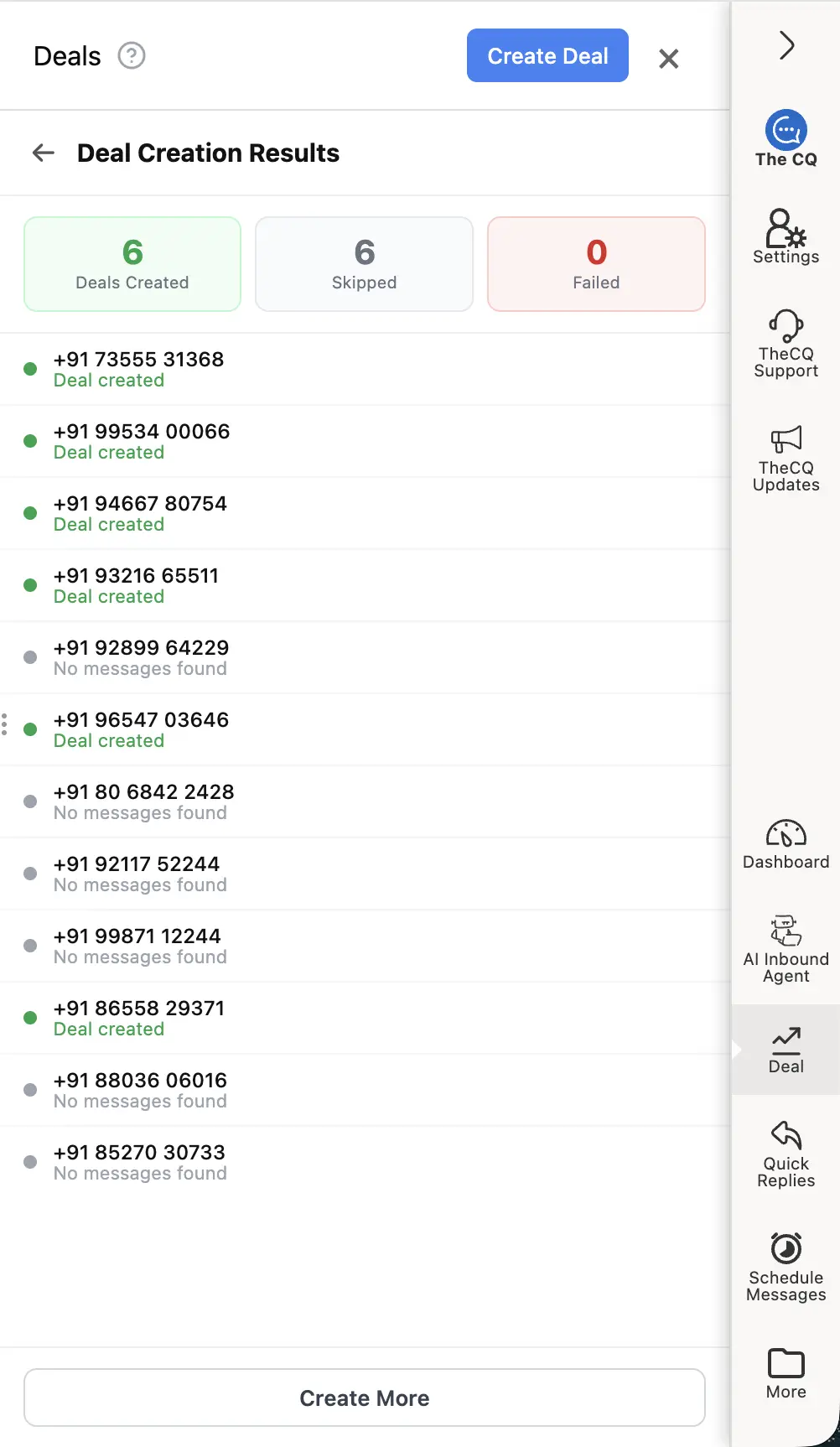
Der Ergebnisbildschirm zeigt deutlich, wie viele Deals erstellt, übersprungen oder fehlgeschlagen sind.
| Status | Bedeutung |
|---|---|
| Deals Erstellt (grün) | Ein Deal wurde erfolgreich erstellt und der Pipeline hinzugefügt. |
| Übersprungen (grau) | Der Chat enthielt keine Nachrichten, die die KI analysieren konnte, daher wurde er übersprungen. |
| Fehlgeschlagen (rot) | Beim Erstellen des Deals ist ein Fehler aufgetreten. |
Jeder Chat in der Liste wird mit seinem Ergebnis angezeigt. Chats mit der Kennzeichnung “Keine Nachrichten gefunden” wurden übersprungen, da kein Inhalt zur Analyse vorhanden war.
Wenn Sie mit der Überprüfung der Ergebnisse fertig sind, klicken Sie auf Weitere erstellen, um zum Auswahlformular zurückzukehren und einen weiteren Durchlauf zu starten.
Erstellungsverlauf anzeigen
Die CQ-Erweiterung speichert den Verlauf all Ihrer Sitzungen zur Massen-Deal-Erstellung lokal in Ihrem Browser. So überprüfen Sie vergangene Sitzungen:
- Öffnen Sie das Panel Massen-Deal-Erstellung (klicken Sie im Deal-Panel auf Deal erstellen).
- Klicken Sie oben rechts im Panel auf die Schaltfläche Verlauf anzeigen.
- Durchsuchen Sie vergangene Sitzungen, um zu sehen, welche Chats verarbeitet und welche Ergebnisse aufgezeichnet wurden.
[!NOTE] Der Verlauf wird lokal in Ihrem Browser gespeichert. Wenn Sie Ihre Browserdaten löschen oder das Gerät wechseln, wird der Verlauf entfernt.
Nutzung des KI-Kontingents
Jede Sitzung zur Massen-Deal-Erstellung verbraucht Ihr Kontingent für KI-Deal-Analysen. Die Anzahl der verbrauchten Kontingenteinheiten entspricht der Anzahl der erfolgreich analysierten Chats (erstellt oder versucht – nicht übersprungen).
Um Ihr verbleibendes Kontingent zu überprüfen, gehen Sie in der Erweiterung zu Einstellungen → Abrechnung. Wenn Sie ein höheres Kontingent benötigen, sollten Sie ein Upgrade Ihres Plans in Betracht ziehen. Siehe Ihren Plan verstehen für Details.
Erstellte Deals anzeigen
Nach der Massenerstellung können Sie Ihre neuen Deals sofort in der Ansicht Deals (Kanban) sehen. Wechseln Sie zum Tab Deals (Kanban) im Deal-Panel (oder klicken Sie in der CQ-Leiste auf das Deal-Symbol) und sie werden als Karten in den entsprechenden Pipeline-Phasen angezeigt, bereit zur Weiterverfolgung.