
Lead-Detail-Panel
Ein umfassender Leitfaden zur Verwaltung von Lead-Details, Aktivitäten, Aufgaben und verknüpften Personen.
Das Lead-Detail-Panel ist der Ort, an dem Sie individuelle Beziehungen verwalten. Es öffnet sich auf der rechten Seite Ihres WhatsApp Web, wann immer Sie auf einen Lead in der CQ-Seitenleiste oder dem Kanban-Board klicken.
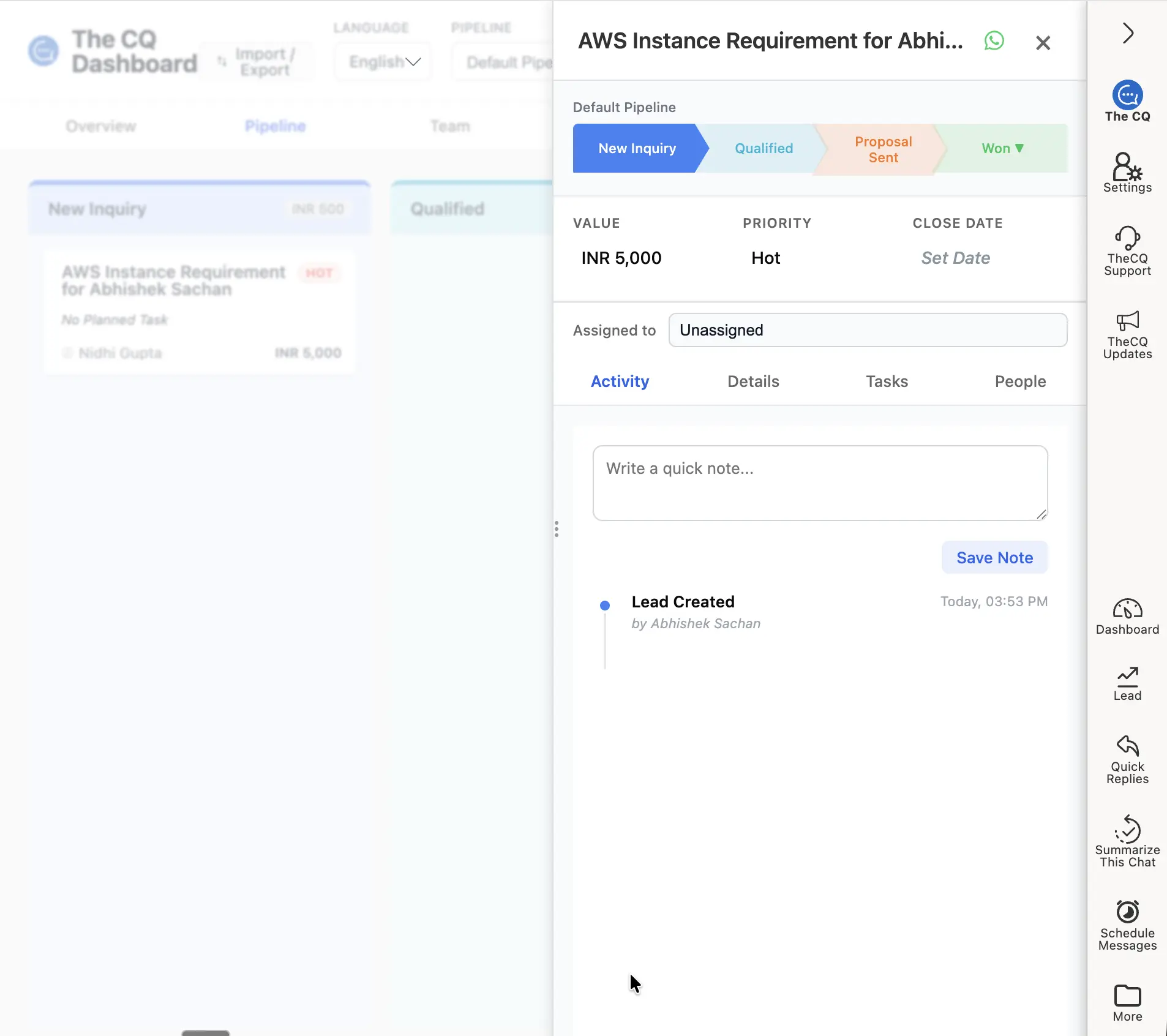
Das Lead-Detail-Panel öffnet sich rechts, sobald Sie einen Lead auswählen.
Oberer Bereich: Identität & Phase
Ganz oben sehen Sie den Lead-Namen.
- Namen bearbeiten: Klicken Sie einfach auf den Namenstext, um ihn zu bearbeiten. Dies ist nützlich, um einen Lead von einer Telefonnummer in einen echten Namen oder Firmennamen umzubenennen.
- Pipeline & Phase: Unter dem Namen sehen Sie, zu welcher Pipeline der Lead gehört und seine aktuelle Phase. Sie können hier klicken, um die Phase sofort zu wechseln.
Hauptvertriebsfelder
Für jeden Lead verfolgen wir drei kritische Datenpunkte:
- Wert: Der potenzielle Umsatz, den dieser Lead darstellt.
- Priorität: Markieren Sie Leads als niedrige, mittlere oder hohe Priorität, um Ihre Energie zu bündeln.
- Abschlussdatum: Legen Sie ein erwartetes Datum fest, wann das Geschäft abgeschlossen wird.
Verwaltung der vier Tabs
Die untere Hälfte des Panels ist in vier funktionale Tabs unterteilt:
1. Aktivitäts-Tab (Audit-Trail)
Dies ist Ihre Lead-Historie. Jede Änderung — vom Verschieben in eine neue Phase bis zur Aktualisierung des Wertes — wird hier automatisch mit einem Zeitstempel protokolliert. Es dient als vollständiges Prüfprotokoll, sodass Sie nie raten müssen, wann sich etwas geändert hat.
2. Details-Tab
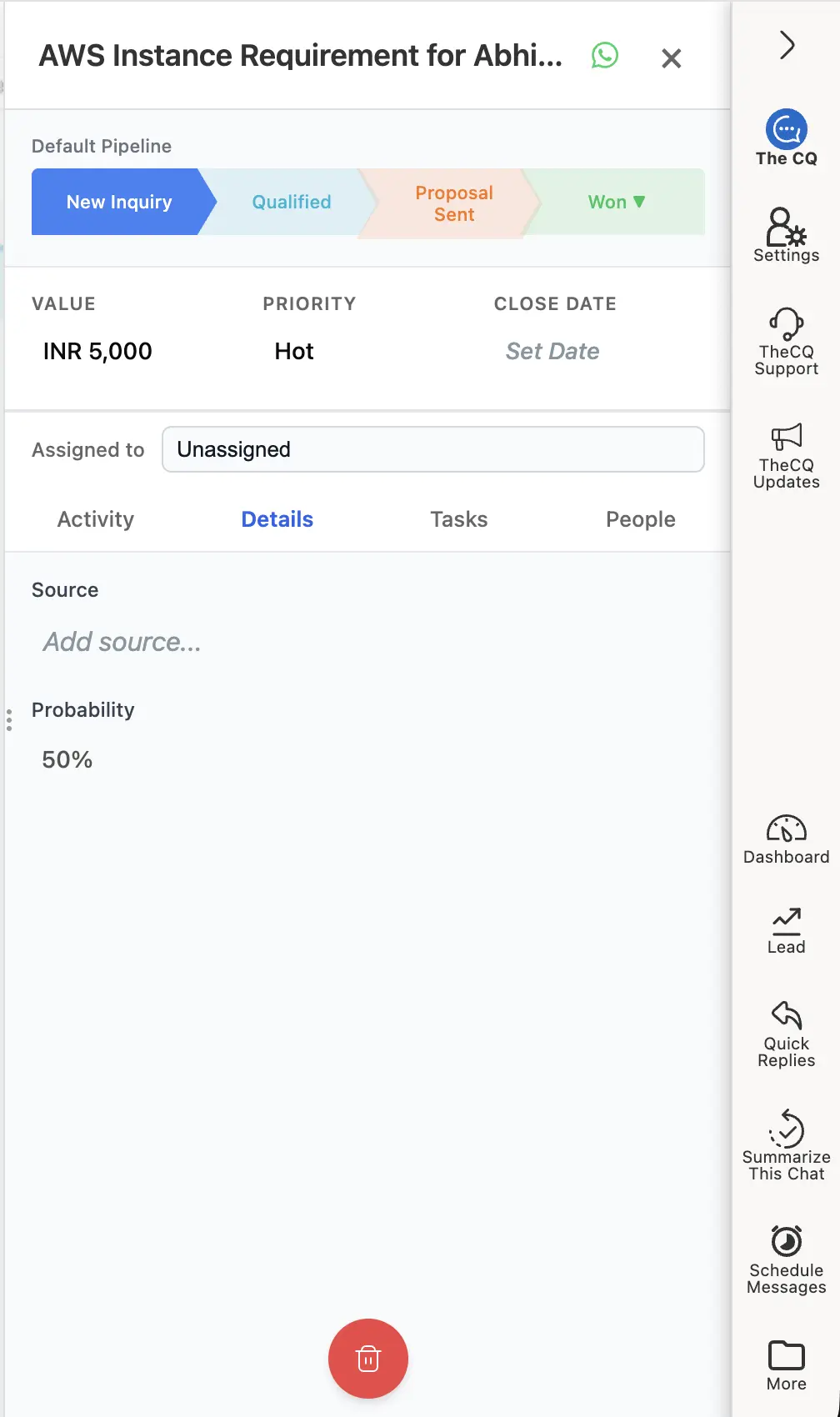
Der Details-Tab enthält Lead-Quelle, Wahrscheinlichkeit und weitere Metadaten.
Dieser Tab enthält zusätzliche Metadaten zum Lead.
- Lead-Quelle: Woher der Lead kam (z.B. Website, Instagram).
- Wahrscheinlichkeit: Während jede Phase eine Standardwahrscheinlichkeit hat, können Sie diese manuell für einen bestimmten Lead überschreiben, wenn Sie der Meinung sind, dass er mehr oder weniger wahrscheinlich abgeschlossen wird.
3. Aufgaben-Tab
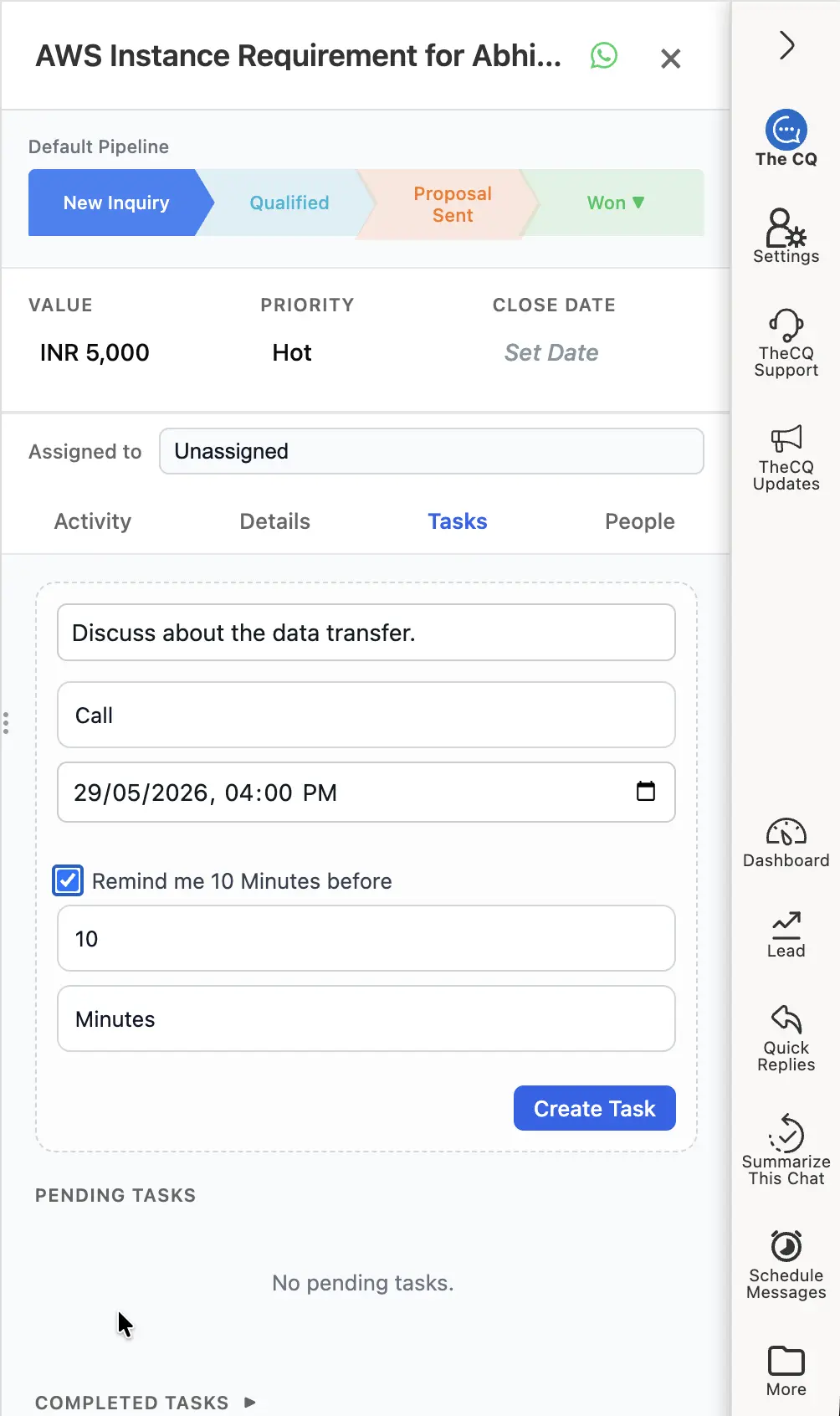
Der Aufgaben-Tab listet ausstehende und abgeschlossene Follow-ups mit Fälligkeitsdaten und Erinnerungen auf.
Bleiben Sie bei Ihren Follow-ups am Ball.
- Aufgaben anzeigen: Sehen Sie sowohl ausstehende als auch abgeschlossene Aufgaben für diesen bestimmten Lead.
- Aufgabe erstellen: Fügen Sie eine neue Aufgabe hinzu, legen Sie ein Fälligkeitsdatum fest und stellen Sie sogar eine Erinnerung ein, um sicherzustellen, dass Sie nichts verpassen.
4. Personen-Tab (Multi-Kontakt-Verknüpfung)
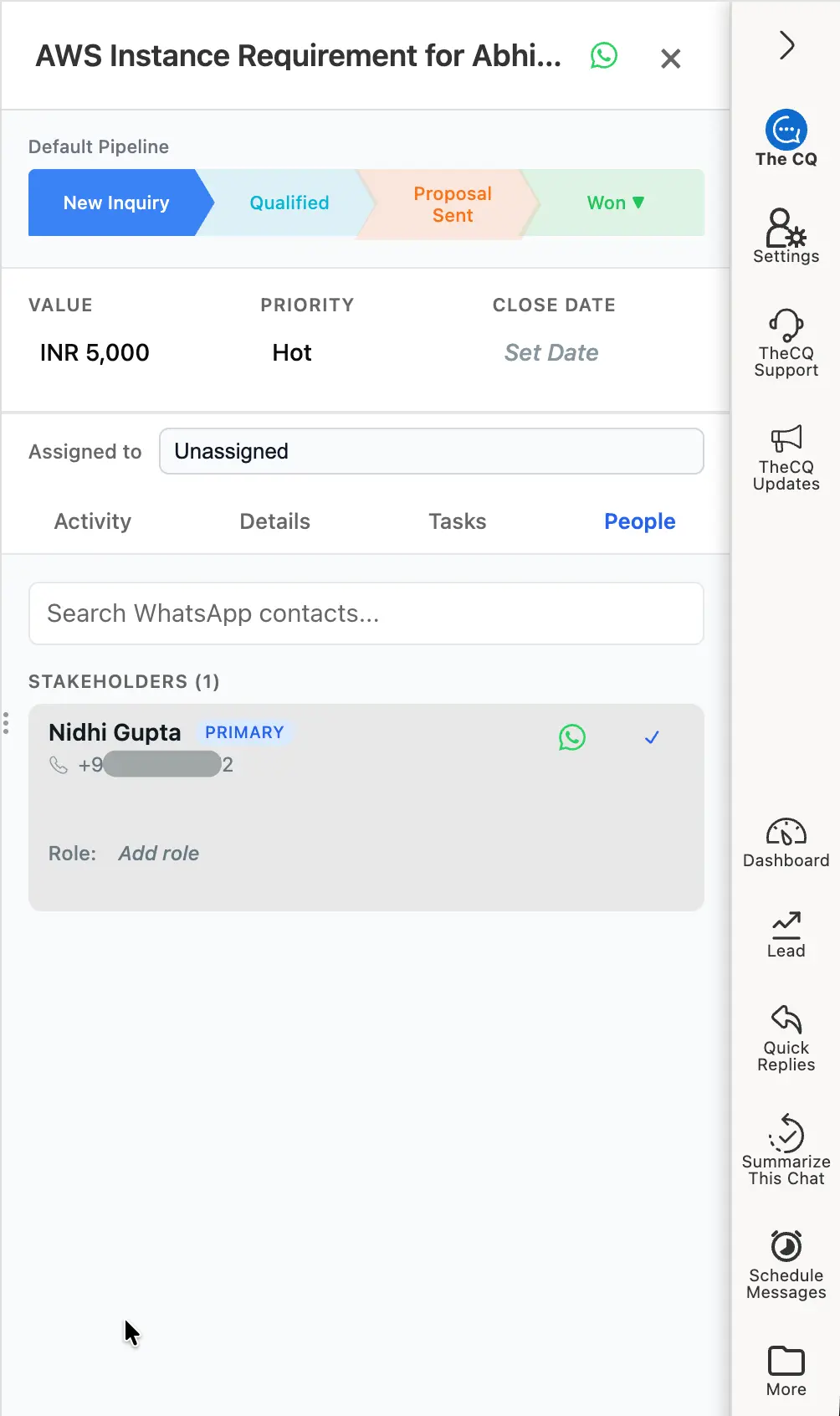
Der Personen-Tab verknüpft mehrere Kontakte und WhatsApp-Gruppen mit einem Lead.
Viele Leads umfassen mehr als eine Person.
- Mehrere Kontakte verknüpfen: Sie können einen einzelnen Lead mit mehreren individuellen WhatsApp-Kontakten verknüpfen.
- Gruppen verknüpfen: Sie können auch eine WhatsApp-Gruppe mit einem Lead verknüpfen.
- Einheitliche Ansicht: Dies stellt sicher, dass unabhängig davon, in welchem Kontakt oder in welcher Gruppe Sie chatten, dieselben Lead-Details für eine schnelle Referenz und Aktualisierungen im Seitenbereich immer verfügbar sind.