
Sohbetlerden Toplu Anlaşma Oluşturma
Birden fazla WhatsApp sohbetini otomatik olarak analiz etmek ve tek seferde pipeline'ınızda anlaşmalar oluşturmak için yapay zekayı kullanın.
Toplu Anlaşma Oluşturma özelliği, aynı anda birden fazla WhatsApp sohbetini seçmenize ve The Chat Quotient’in yapay zekasının bunları otomatik olarak analiz etmesine, anlaşma bilgilerini çıkarmasına ve anlaşmaları pipeline’ınızdaki uygun aşamalara eklemesine olanak tanır — hepsi tek bir tıklamayla.
Toplu Anlaşma Oluşturma Panelini Açma
- WhatsApp Web kenar çubuğunuzda, CQ çubuğundaki Anlaşma (Deal) simgesine tıklayın.
- Anlaşmalar paneli açılır, varsayılan olarak Anlaşmalar (Kanban) görünümündedir.
- Panelin üst kısmındaki Anlaşma Oluştur (Create Deal) düğmesine tıklayın — bu, Toplu Anlaşma Oluşturma formunu açar.
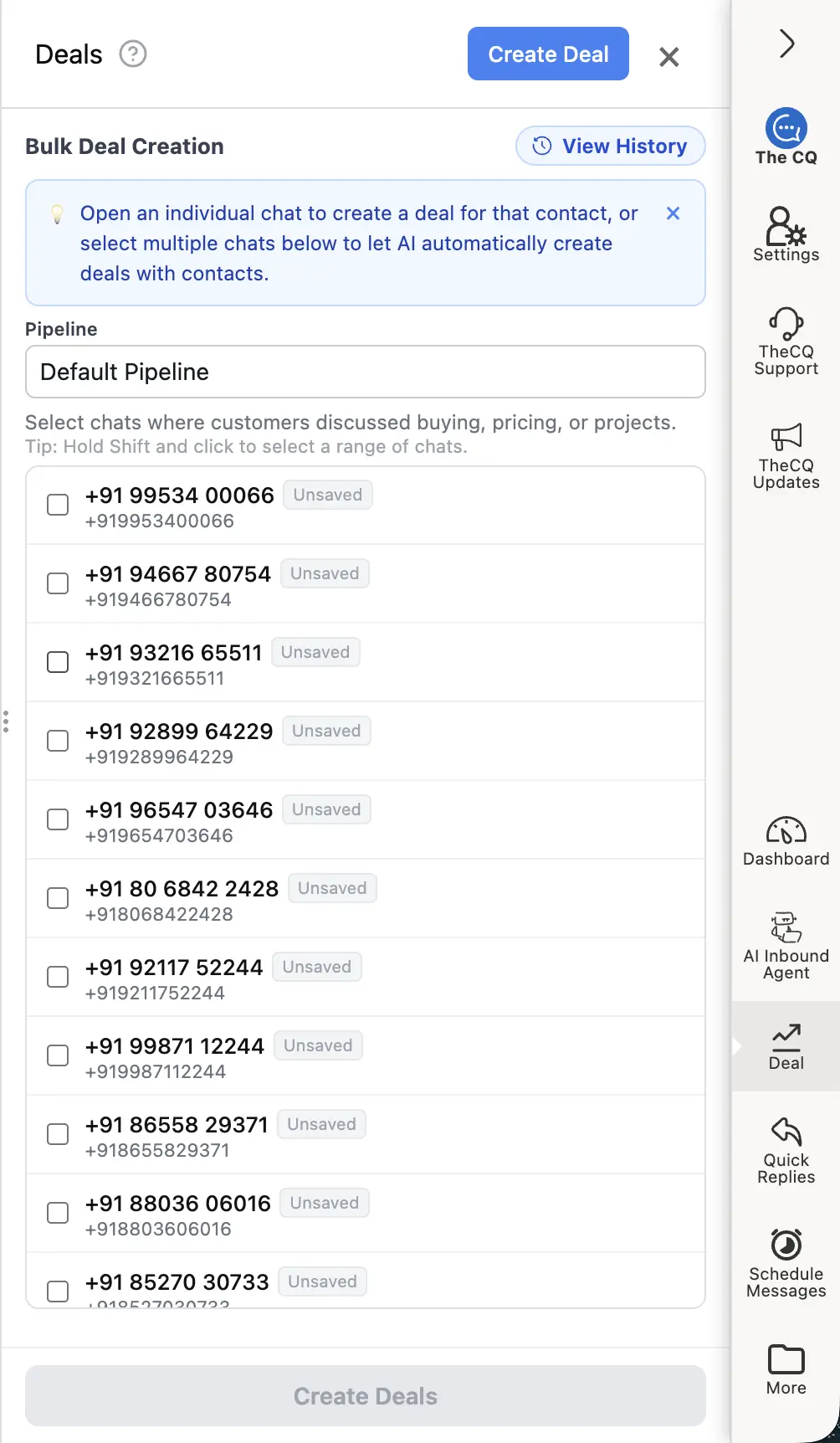
Toplu Anlaşma Oluşturma paneli, bir pipeline seçmenizi ve hangi sohbetlerin analiz edileceğini belirlemenizi sağlar.
Adım Adım: Toplu Olarak Anlaşma Oluşturma
1. Adım — Bir Pipeline Seçin
Formun üst kısmındaki Pipeline açılır menüsünü kullanarak yeni anlaşmaların hangi pipeline’a ekleneceğini (örn. “Varsayılan Pipeline”, “Satış 2026”) seçin. Yapay zeka, her anlaşmayı o pipeline içindeki en uygun aşamaya yerleştirecektir.
2. Adım — Sohbetleri Seçin
Son WhatsApp sohbetlerinizin bir listesi pipeline seçicinin altında görüntülenir.
- Potansiyel bir anlaşmanın tartışıldığı her sohbetin yanındaki kutuyu işaretleyin — fiyat sorguları, proje kapsamı, satın alma niyeti ve benzeri konuşmalar ideal adaylardır.
- Ardışık bir sohbet aralığını hızlıca seçmek için Shift + Tıklama yapın.
- Devam etmeden önce istediğiniz kadar çok veya az sohbet seçebilirsiniz.
[!TIP] Müşterinin açıkça satın almaktan, fiyatlandırmadan veya belirli bir projeden bahsettiği sohbetlere odaklanın. İlgili mesaj içermeyen sohbetler otomatik olarak atlanacaktır.
3. Adım — “Anlaşmaları Oluştur”a Tıklayın
Seçiminizden memnun olduğunuzda, panelin altındaki Anlaşmaları Oluştur (Create Deals) düğmesine tıklayın.
Yapay zeka modeli şunları yapacaktır:
- Seçilen her sohbetteki son mesajları okur.
- Anlaşmayla ilgili bilgileri belirler (kişi adı, anlaşma değeri, aşama, kaynak vb.).
- Her uygun sohbet için bir anlaşma oluşturur ve uygun pipeline aşamasına yerleştirir.
[!IMPORTANT] Bu özellik, Anlaşma Oluşturma İçin Sohbetleri Analiz Et gizlilik ayarının etkinleştirilmesini gerektirir. Kapalıysa, yapay zeka analizi devre dışı bırakılır ve toplu oluşturma çalışmaz. Ayrıntılar için Gizlilik Kontrolleri bölümüne bakın.
Sonuçları Görüntüleme
İşlem tamamlandıktan sonra bir Anlaşma Oluşturma Sonuçları ekranı belirir ve şunları gösterir:
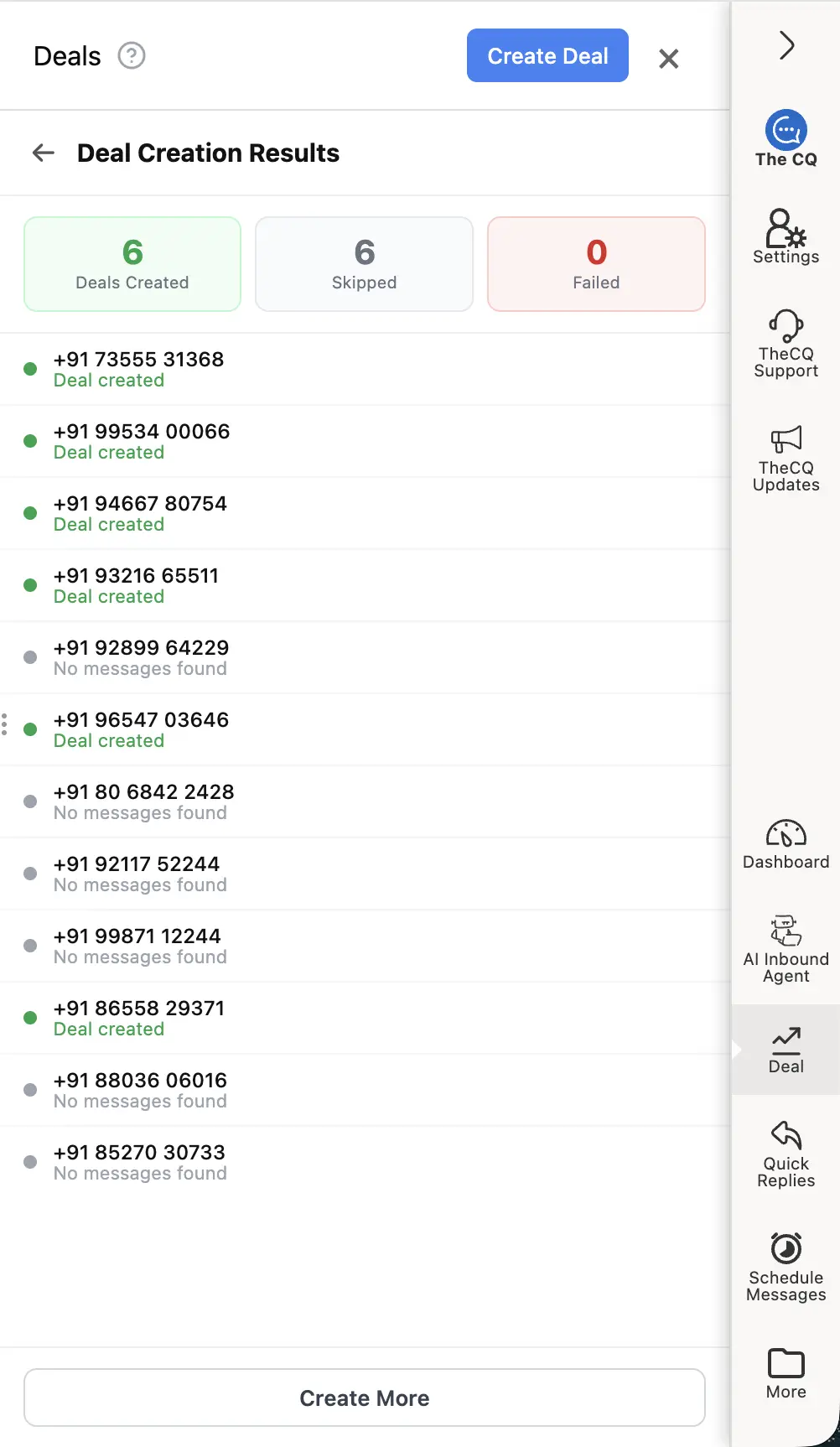
Sonuçlar ekranı, kaç anlaşmanın oluşturulduğunu, atlandığını veya başarısız olduğunu açıkça gösterir.
| Durum | Anlamı |
|---|---|
| Oluşturulan Anlaşmalar (yeşil) | Bir anlaşma başarıyla oluşturuldu ve pipeline’a eklendi. |
| Atlandı (gri) | Sohbette yapay zekanın analiz edeceği hiçbir mesaj yoktu, bu yüzden atlandı. |
| Başarısız (kırmızı) | Anlaşma oluşturulurken bir hata oluştu. |
Listedeki her sohbet sonucuyla birlikte gösterilir. “Mesaj bulunamadı” olarak etiketlenen sohbetler, analiz edilecek içerik olmadığı için atlanmıştır.
Sonuçları incelemeyi bitirdiğinizde, seçim formuna dönmek ve başka bir toplu işlem başlatmak için Daha Fazla Oluştur’a (Create More) tıklayın.
Oluşturma Geçmişini Görüntüleme
CQ eklentisi, tüm toplu anlaşma oluşturma oturumlarınızın geçmişini yerel olarak tarayıcınızda saklar. Geçmiş oturumları incelemek için:
- Toplu Anlaşma Oluşturma panelini açın (Anlaşmalar panelinden Anlaşma Oluştur’a tıklayın).
- Panelin sağ üst köşesindeki Geçmişi Görüntüle (View History) düğmesine tıklayın.
- Hangi sohbetlerin işlendiğini ve hangi sonuçların kaydedildiğini görmek için geçmiş oturumlara göz atın.
[!NOTE] Geçmiş, yerel olarak tarayıcınızda saklanır. Tarayıcı verilerinizi temizlemek veya cihaz değiştirmek geçmişi kaldıracaktır.
Yapay Zeka Kotası Kullanımı
Her toplu anlaşma oluşturma oturumu, Yapay Zeka Anlaşma Analizi kotanızı tüketir. Kullanılan kota birimlerinin sayısı, başarıyla analiz edilen (oluşturulan veya denenmiş — atlanmamış) sohbet sayısına eşittir.
Kalan kotanızı kontrol etmek için eklentinin içindeki Ayarlar → Faturalandırma bölümüne gidin. Daha yüksek bir kotaya ihtiyacınız varsa planınızı yükseltmeyi düşünün. Ayrıntılar için Planınızı Anlamak bölümüne bakın.
Oluşturulan Anlaşmaları Görüntüleme
Toplu oluşturma işleminden sonra, yeni anlaşmalarınızı Anlaşmalar (Kanban) görünümünde hemen görebilirsiniz. Anlaşmalar paneli içindeki Anlaşmalar (Kanban) sekmesine geçin (veya CQ çubuğundaki Anlaşma simgesine tıklayın) ve bunlar takip için hazır olarak uygun pipeline aşamalarında kartlar olarak görünecektir.