
إنشاء الصفقات المتعددة من الدردشات
استخدم الذكاء الاصطناعي لتحليل محادثات واتساب المتعددة تلقائيًا وإنشاء صفقات في مسار مبيعاتك دفعة واحدة.
تتيح لك ميزة إنشاء الصفقات المتعددة تحديد محادثات واتساب متعددة في وقت واحد وجعل الذكاء الاصطناعي من The Chat Quotient يحللها تلقائيًا، ويستخرج معلومات الصفقة، ويضيف الصفقات إلى المراحل المناسبة في مسار مبيعاتك — كل ذلك بنقرة واحدة.
فتح لوحة إنشاء الصفقات المتعددة
- في شريطك الجانبي لـ WhatsApp Web، انقر فوق أيقونة الصفقة في شريط CQ.
- تفتح لوحة الصفقات، وتعرض بشكل افتراضي عرض الصفقات (كانبان).
- في الجزء العلوي من اللوحة، انقر فوق زر إنشاء صفقة — سيؤدي هذا إلى فتح نموذج إنشاء الصفقات المتعددة.
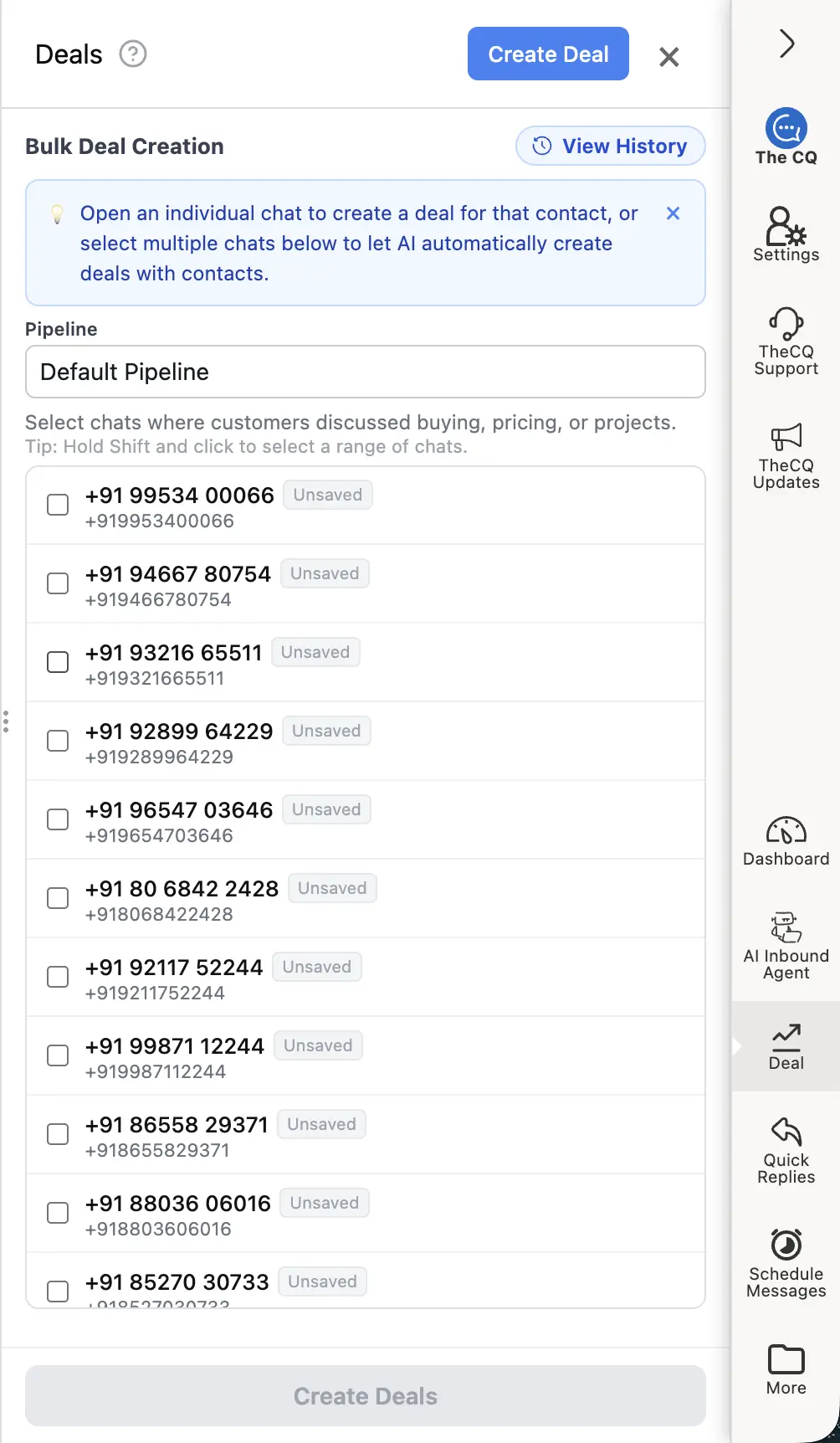
تتيح لك لوحة إنشاء الصفقات المتعددة تحديد مسار المبيعات واختيار المحادثات المراد تحليلها.
خطوة بخطوة: إنشاء الصفقات بشكل جماعي
الخطوة 1 — حدد مسار المبيعات
في الجزء العلوي من النموذج، استخدم القائمة المنسدلة مسار المبيعات لاختيار مسار المبيعات الذي يجب إضافة الصفقات الجديدة إليه (مثل “مسار المبيعات الافتراضي”، “مبيعات 2026”). سيقوم الذكاء الاصطناعي بوضع كل صفقة في المرحلة الأنسب داخل ذلك المسار.
الخطوة 2 — حدد المحادثات
يتم عرض قائمة بمحادثات واتساب الأخيرة الخاصة بك أسفل محدد مسار المبيعات.
- حدد المربع المجاور لكل محادثة تمت مناقشة صفقة محتملة فيها — تعد الاستفسارات عن الأسعار، ونطاق المشروع، ونية الشراء، والمحادثات المماثلة مرشحة مثالية.
- Shift + نقر لتحديد نطاق من المحادثات المتتالية بسرعة.
- يمكنك تحديد عدد قليل أو كثير من المحادثات كما تشاء قبل المتابعة.
[!TIP] ركز على المحادثات التي ذكر فيها العميل صراحة الشراء، أو الأسعار، أو مشروع معين. سيتم تخطي المحادثات التي لا تحتوي على رسائل ذات صلة تلقائيًا.
الخطوة 3 — انقر فوق “إنشاء الصفقات”
بمجرد أن تكون راضيًا عن اختيارك، انقر فوق الزر إنشاء الصفقات في أسفل اللوحة.
سيقوم نموذج الذكاء الاصطناعي بـ:
- قراءة الرسائل الأخيرة في كل محادثة محددة.
- تحديد المعلومات ذات الصلة بالصفقة (اسم جهة الاتصال، قيمة الصفقة، المرحلة، المصدر، إلخ).
- إنشاء صفقة لكل محادثة مؤهلة ووضعها في مرحلة المسار المناسبة.
[!IMPORTANT] تتطلب هذه الميزة تمكين إعداد الخصوصية تحليل المحادثات لإنشاء الصفقات. إذا تم إيقاف تشغيلها، فسيتم تعطيل تحليل الذكاء الاصطناعي ولن يعمل الإنشاء الجماعي. راجع عناصر التحكم في الخصوصية للحصول على التفاصيل.
عرض النتائج
بعد اكتمال العملية، تظهر شاشة نتائج إنشاء الصفقات، والتي تعرض:
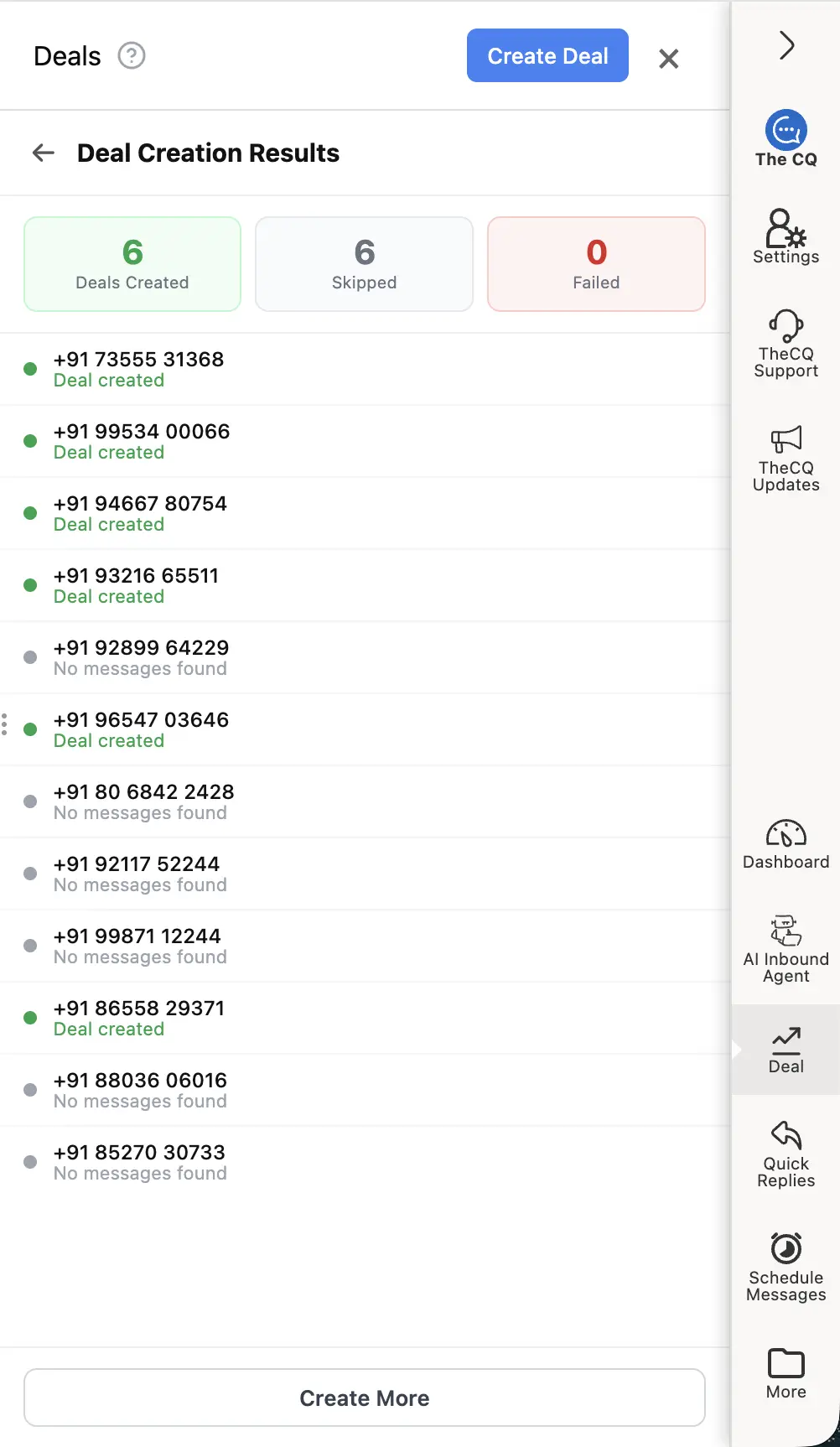
تعرض شاشة النتائج بوضوح عدد الصفقات التي تم إنشاؤها، أو تخطيها، أو فشلها.
| الحالة | المعنى |
|---|---|
| تم إنشاء صفقات (أخضر) | تم إنشاء صفقة وإضافتها بنجاح إلى مسار المبيعات. |
| تم تخطيها (رمادي) | لم تحتوي المحادثة على أي رسائل ليحللها الذكاء الاصطناعي، لذا تم تخطيها. |
| فشلت (أحمر) | حدث خطأ أثناء إنشاء الصفقة. |
تُعرض كل محادثة في القائمة مع النتيجة الخاصة بها. المحادثات المسماة بـ “لم يتم العثور على رسائل” تم تخطيها لعدم وجود محتوى لتحليله.
عندما تنتهي من مراجعة النتائج، انقر فوق إنشاء المزيد للعودة إلى نموذج الاختيار وتشغيل دفعة أخرى.
عرض سجل الإنشاء
تخزن إضافة CQ سجلاً بجميع جلسات إنشاء الصفقات المتعددة الخاصة بك محليًا في متصفحك. لمراجعة الجلسات السابقة:
- افتح لوحة إنشاء الصفقات المتعددة (انقر فوق إنشاء صفقة من لوحة الصفقات).
- انقر فوق زر عرض السجل في الزاوية العلوية اليمنى من اللوحة.
- تصفح الجلسات السابقة لمعرفة المحادثات التي تمت معالجتها والنتائج التي تم تسجيلها.
[!NOTE] يتم تخزين السجل محليًا في متصفحك. مسح بيانات المتصفح الخاص بك أو تبديل الأجهزة سيؤدي إلى إزالة السجل.
استخدام حصة الذكاء الاصطناعي
تستهلك كل جلسة إنشاء صفقات متعددة من حصتك في تحليل صفقات الذكاء الاصطناعي. يعادل عدد وحدات الحصة المستخدمة عدد المحادثات التي تم تحليلها بنجاح (تم إنشاؤها أو المحاولة فيها - ولم يتم تخطيها).
للتحقق من حصتك المتبقية، اذهب إلى الإعدادات → الفواتير داخل الإضافة. إذا كنت بحاجة إلى حصة أكبر، فكر في ترقية خطتك. راجع فهم خطتك للتفاصيل.
عرض الصفقات المنشأة
بعد الإنشاء الجماعي، يمكنك فوراً رؤية صفقاتك الجديدة في عرض الصفقات (كانبان). قم بالتبديل إلى علامة التبويب “الصفقات (كانبان)” داخل لوحة الصفقات (أو انقر فوق أيقونة الصفقة في شريط CQ) وستظهر كبطاقات في المراحل المناسبة للمسار، جاهزة للمتابعة.