
チャットからの取引の一括作成
AIを使用して複数のWhatsAppチャットを自動的に分析し、パイプラインに一度に取引を作成します。
取引の一括作成機能を使用すると、複数のWhatsAppチャットを一度に選択し、The Chat QuotientのAIに自動的に分析させ、取引情報を抽出し、パイプラインの適切なステージに取引を追加することができます。これらはすべて1回のクリックで完了します。
取引の一括作成パネルを開く
- WhatsApp Webのサイドバーで、CQバーの**取引(Deal)**アイコンをクリックします。
- 取引パネルが開き、デフォルトで**取引(かんばん)**ビューが表示されます。
- パネル上部の取引を作成ボタンをクリックします。これにより、取引の一括作成フォームが開きます。
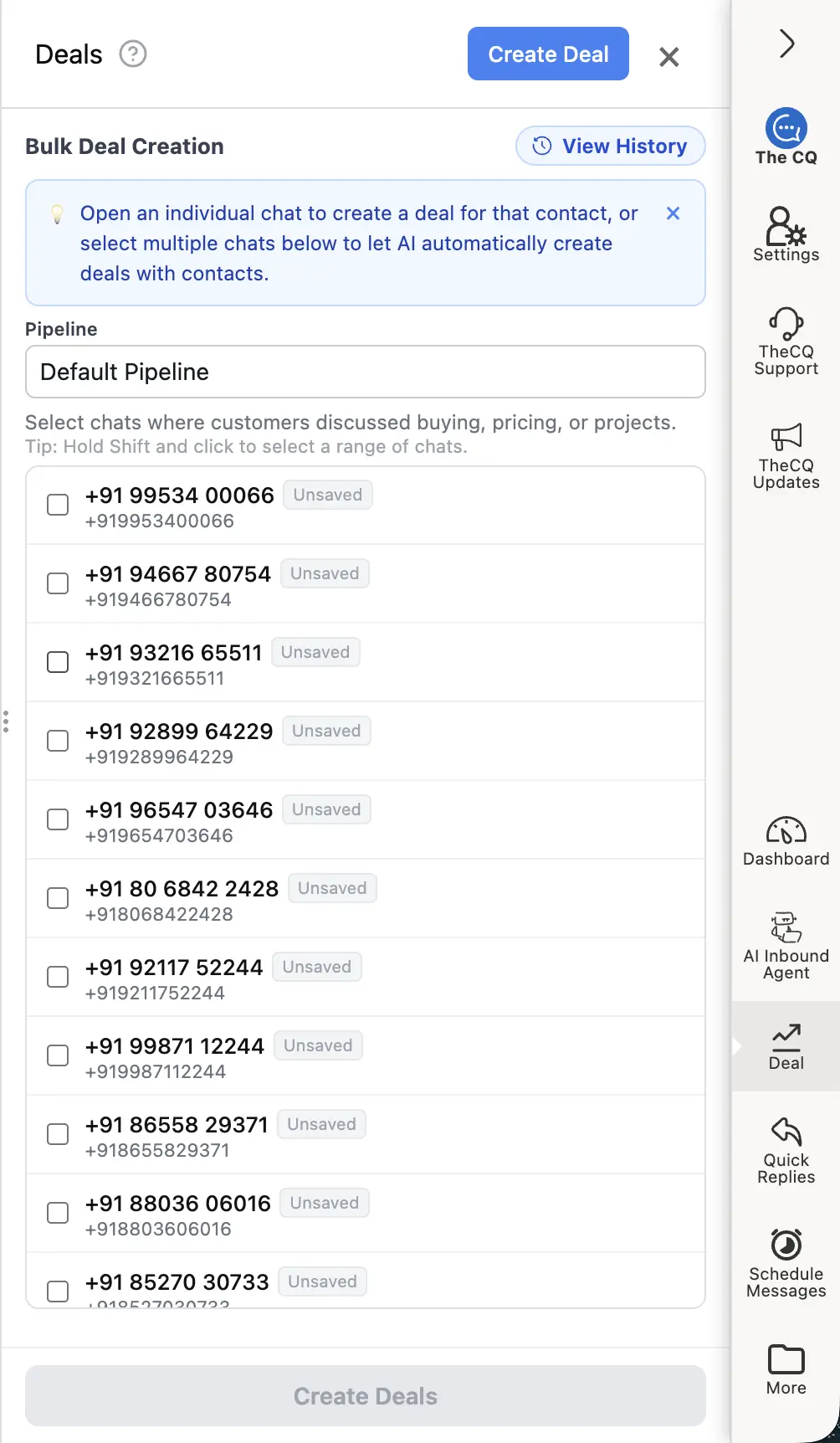
取引の一括作成パネルでは、パイプラインを選択し、分析するチャットを選ぶことができます。
ステップバイステップ:取引を一括で作成する
ステップ1 — パイプラインを選択する
フォームの上部にあるパイプラインのドロップダウンを使用して、新しい取引を追加するパイプライン(例:「デフォルトのパイプライン」、「2026年セールス」)を選択します。AIは各取引をそのパイプライン内で最も適したステージに配置します。
ステップ2 — チャットを選択する
パイプライン選択の下に、最近のWhatsAppチャットのリストが表示されます。
- 見込みのある取引について話し合われたチャットの横にあるボックスにチェックを入れます。価格の問い合わせ、プロジェクトの範囲、購入の意思、および同様の会話が理想的です。
- Shift + クリックで、連続したチャットの範囲をすばやく選択できます。
- 先に進む前に、好きなだけ多くの、または少ないチャットを選択できます。
[!TIP] 顧客が購入、価格設定、または特定のプロジェクトについて明確に言及したチャットに焦点を当てます。関連するメッセージがないチャットは自動的にスキップされます。
ステップ3 — 「取引を作成」をクリックする
選択が完了したら、パネルの下部にある取引を作成ボタンをクリックします。
AIモデルは以下のことを行います:
- 選択された各チャットの最近のメッセージを読み取ります。
- 取引に関連する情報(連絡先名、取引額、ステージ、ソースなど)を特定します。
- 条件を満たす各チャットの取引を作成し、適切なパイプラインステージに配置します。
[!IMPORTANT] この機能を使用するには、取引作成のためのチャットの分析のプライバシー設定が有効になっている必要があります。オフになっている場合、AI分析は無効になり、一括作成は機能しません。詳細はプライバシー管理をご覧ください。
結果を確認する
プロセスが完了すると、取引の作成結果画面が表示され、以下のことが確認できます:
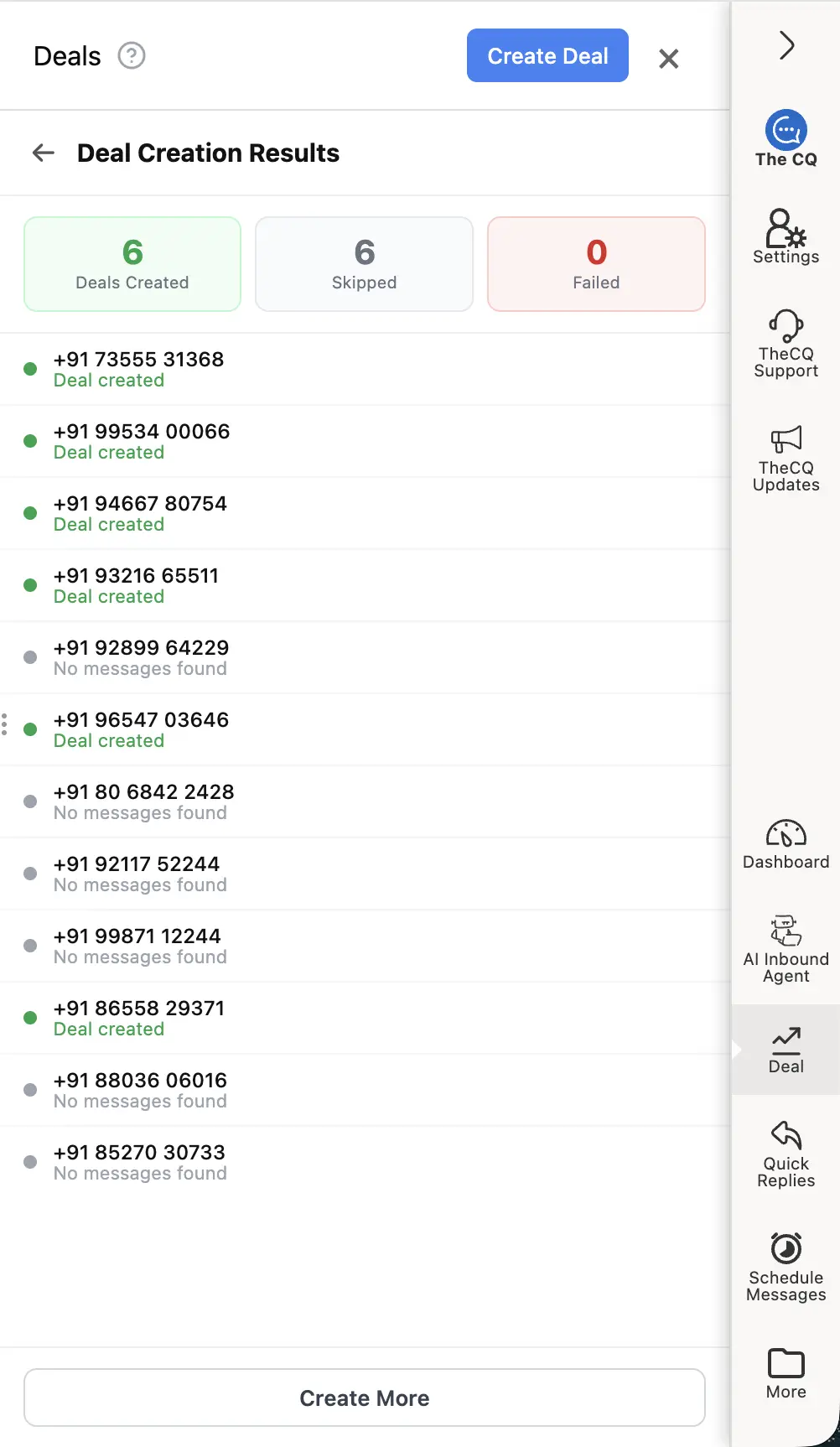
結果画面では、作成、スキップ、または失敗した取引の数が明確に表示されます。
| ステータス | 意味 |
|---|---|
| 作成された取引(緑) | 取引が正常に作成され、パイプラインに追加されました。 |
| スキップ(グレー) | チャットにAIが分析するメッセージがなかったため、スキップされました。 |
| 失敗(赤) | 取引の作成中にエラーが発生しました。 |
リスト内の各チャットは結果とともに表示されます。*「メッセージが見つかりません」*とラベル付けされたチャットは、分析するコンテンツがなかったためスキップされました。
結果の確認が終わったら、さらに作成をクリックして選択フォームに戻り、別のバッチを実行します。
作成履歴を表示する
CQ拡張機能は、すべての取引一括作成セッションの履歴をブラウザのローカルに保存します。過去のセッションを確認するには:
- 取引の一括作成パネルを開きます(取引パネルから取引を作成をクリックします)。
- パネルの右上隅にある履歴を表示ボタンをクリックします。
- 過去のセッションを閲覧して、どのチャットが処理され、どのような結果が記録されたかを確認します。
[!NOTE] 履歴はブラウザのローカルに保存されます。ブラウザデータを消去したり、デバイスを変更したりすると履歴は削除されます。
AIクォータの使用
取引一括作成セッションごとに、AI取引分析クォータが消費されます。使用されるクォータ単位の数は、正常に分析された(作成された、または試みられた — スキップされなかった)チャットの数と同じです。
残りのクォータを確認するには、拡張機能内の設定 → 請求に移動します。より高いクォータが必要な場合は、プランのアップグレードをご検討ください。詳細はプランについてをご覧ください。
作成された取引を表示する
一括作成後、新しい取引はすぐに取引(かんばん)ビューに表示されます。取引パネル内の「取引(かんばん)」タブに切り替える(またはCQバーの取引アイコンをクリックする)と、カードとして適切なパイプラインステージに表示され、フォローアップの準備が整います。