
Création de Transactions en Masse depuis les Discussions
Utilisez l'IA pour analyser automatiquement plusieurs discussions WhatsApp et créer des transactions dans votre pipeline en une seule fois.
La fonctionnalité de Création de Transactions en Masse vous permet de sélectionner plusieurs discussions WhatsApp à la fois et de laisser l’IA de The Chat Quotient les analyser automatiquement, extraire les informations de transaction et les ajouter aux étapes appropriées de votre pipeline — tout cela en un seul clic.
Ouvrir le Panneau de Création de Transactions en Masse
- Dans votre barre latérale WhatsApp Web, cliquez sur l’icône Transaction dans la barre CQ.
- Le panneau des Transactions s’ouvre, par défaut sur la vue Transactions (Kanban).
- En haut du panneau, cliquez sur le bouton Créer une Transaction — cela ouvre le formulaire de Création de Transactions en Masse.
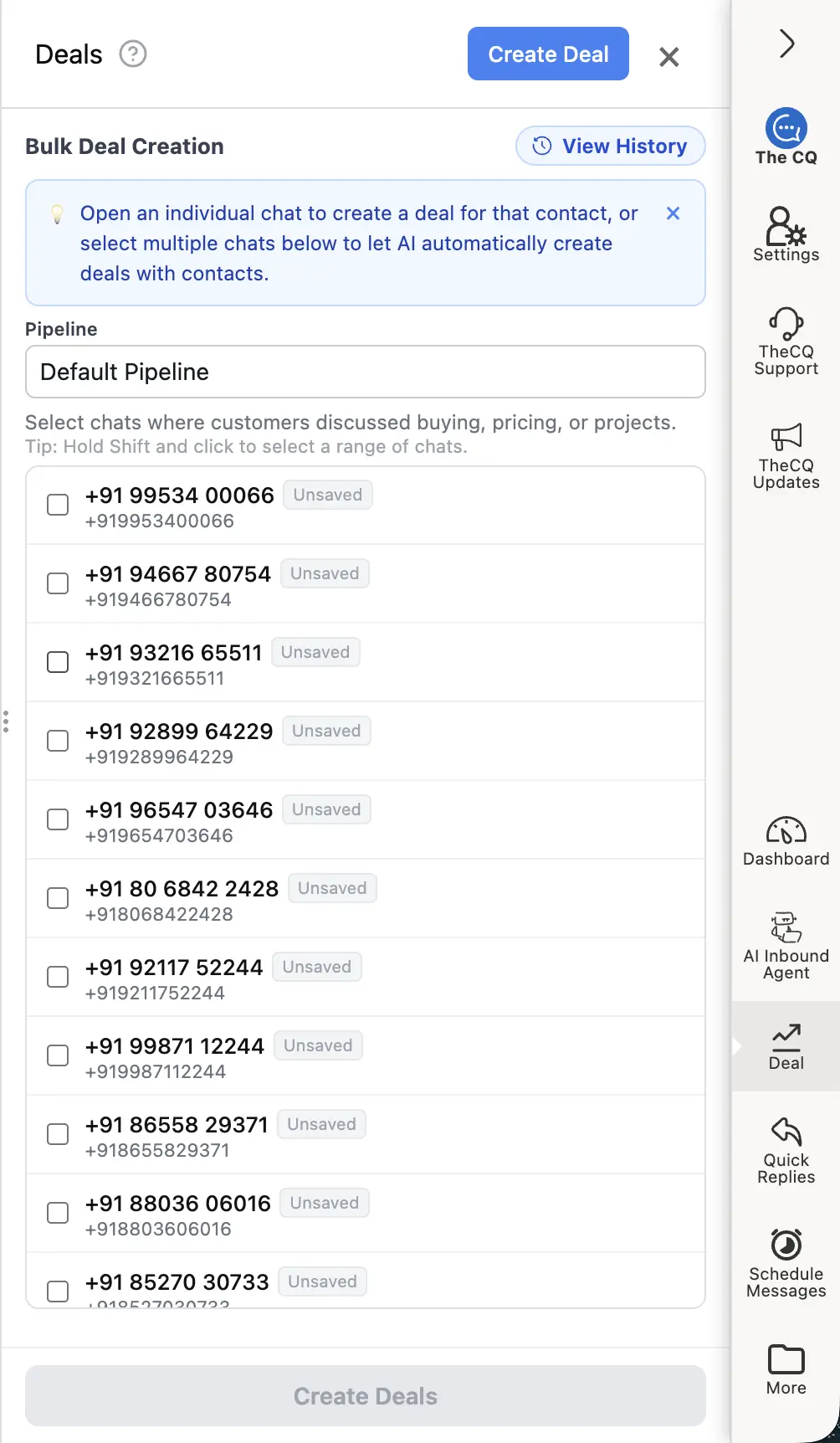
Le panneau de Création de Transactions en Masse vous permet de sélectionner un pipeline et de choisir quelles discussions analyser.
Étape par Étape : Créer des Transactions en Masse
Étape 1 — Sélectionner un Pipeline
En haut du formulaire, utilisez le menu déroulant Pipeline pour choisir le pipeline dans lequel les nouvelles transactions doivent être ajoutées (par ex., “Pipeline par Défaut”, “Ventes 2026”). L’IA placera chaque transaction dans l’étape la plus appropriée au sein de ce pipeline.
Étape 2 — Sélectionner des Discussions
Une liste de vos discussions WhatsApp récentes s’affiche sous le sélecteur de pipeline.
- Cochez la case à côté de chaque discussion où une transaction potentielle a été abordée — les demandes de prix, la définition de projets, l’intention d’achat et les conversations similaires sont des candidats idéaux.
- Maj + Clic pour sélectionner rapidement une série de discussions consécutives.
- Vous pouvez sélectionner autant de discussions que vous le souhaitez avant de continuer.
[!TIP] Concentrez-vous sur les discussions où le client a explicitement mentionné un achat, un prix ou un projet spécifique. Les discussions sans messages pertinents seront automatiquement ignorées.
Étape 3 — Cliquer sur “Créer les Transactions”
Une fois satisfait de votre sélection, cliquez sur le bouton Créer les Transactions en bas du panneau.
Le modèle d’IA va :
- Lire les messages récents dans chaque discussion sélectionnée.
- Identifier les informations pertinentes pour la transaction (nom du contact, valeur, étape, source, etc.).
- Créer une transaction pour chaque discussion qualifiée et la placer dans l’étape appropriée du pipeline.
[!IMPORTANT] Cette fonctionnalité nécessite que le paramètre de confidentialité Analyser les discussions pour la création de transactions soit activé. S’il est désactivé, l’analyse IA est désactivée et la création en masse ne fonctionnera pas. Voir les Contrôles de Confidentialité pour plus de détails.
Visualiser les Résultats
Une fois le processus terminé, un écran de Résultats de Création de Transactions apparaît, montrant :
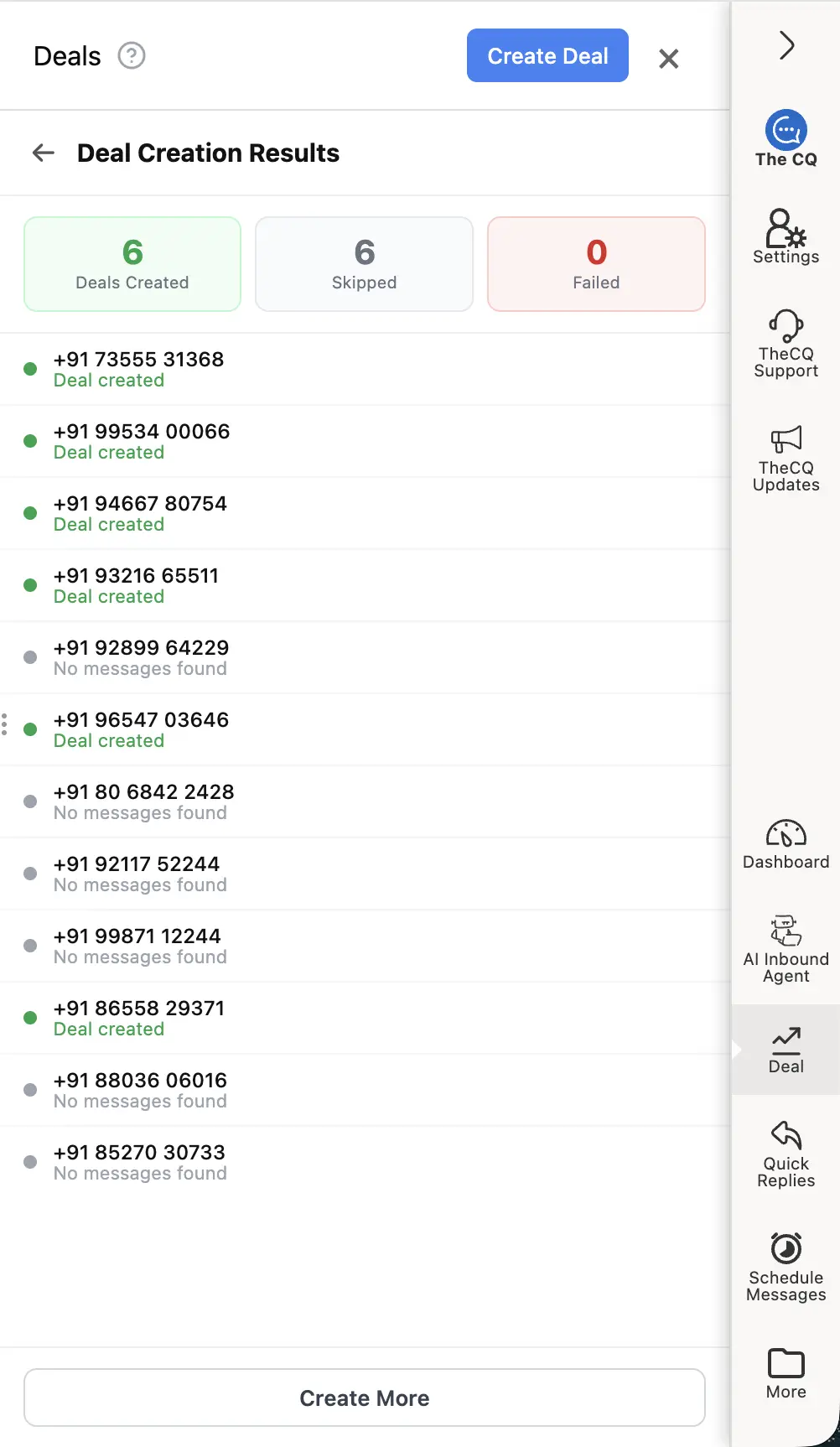
L’écran des résultats montre clairement combien de transactions ont été créées, ignorées ou ont échoué.
| Statut | Signification |
|---|---|
| Transactions Créées (vert) | Une transaction a été créée et ajoutée au pipeline avec succès. |
| Ignorées (gris) | La discussion n’avait aucun message à analyser par l’IA, elle a donc été ignorée. |
| Échouées (rouge) | Une erreur s’est produite lors de la création de la transaction. |
Chaque discussion dans la liste est affichée avec son résultat. Les discussions étiquetées “Aucun message trouvé” ont été ignorées car il n’y avait aucun contenu à analyser.
Lorsque vous avez fini de consulter les résultats, cliquez sur En Créer Plus pour retourner au formulaire de sélection et exécuter un autre lot.
Voir l’Historique de Création
L’extension CQ stocke l’historique de toutes vos sessions de création de transactions en masse localement dans votre navigateur. Pour revoir les sessions passées :
- Ouvrez le panneau Création de Transactions en Masse (cliquez sur Créer une Transaction depuis le panneau des Transactions).
- Cliquez sur le bouton Voir l’Historique dans le coin supérieur droit du panneau.
- Parcourez les sessions précédentes pour voir quelles discussions ont été traitées et quels résultats ont été enregistrés.
[!NOTE] L’historique est stocké localement dans votre navigateur. Effacer les données de votre navigateur ou changer d’appareil supprimera l’historique.
Utilisation du Quota IA
Chaque session de création de transactions en masse consomme votre quota d’Analyse de Transactions IA. Le nombre d’unités de quota utilisées est égal au nombre de discussions qui ont été analysées avec succès (créées ou tentées — non ignorées).
Pour vérifier votre quota restant, allez dans Paramètres → Facturation dans l’extension. Si vous avez besoin d’un quota plus élevé, envisagez de mettre à niveau votre forfait. Voir Comprendre votre forfait pour plus de détails.
Voir les Transactions Créées
Après la création en masse, vous pouvez immédiatement voir vos nouvelles transactions dans la vue Transactions (Kanban). Basculez vers l’onglet Transactions (Kanban) dans le panneau des Transactions (ou cliquez sur l’icône Transaction dans la barre CQ) et elles apparaîtront sous forme de cartes dans les étapes appropriées du pipeline, prêtes pour le suivi.