
Массовое создание сделок из чатов
Используйте ИИ для автоматического анализа нескольких чатов WhatsApp и массового создания сделок в вашей воронке за один раз.
Функция Массовое создание сделок позволяет вам выбрать сразу несколько чатов WhatsApp и поручить ИИ The Chat Quotient автоматически проанализировать их, извлечь информацию о сделках и добавить их на соответствующие этапы в вашей воронке продаж — и все это одним щелчком мыши.
Открытие панели Массового создания сделок
- На боковой панели WhatsApp Web нажмите на значок Сделка (Deal) на панели CQ.
- Откроется панель Сделок, по умолчанию в режиме просмотра Сделки (Канбан).
- В верхней части панели нажмите кнопку Создать сделку — откроется форма Массового создания сделок.
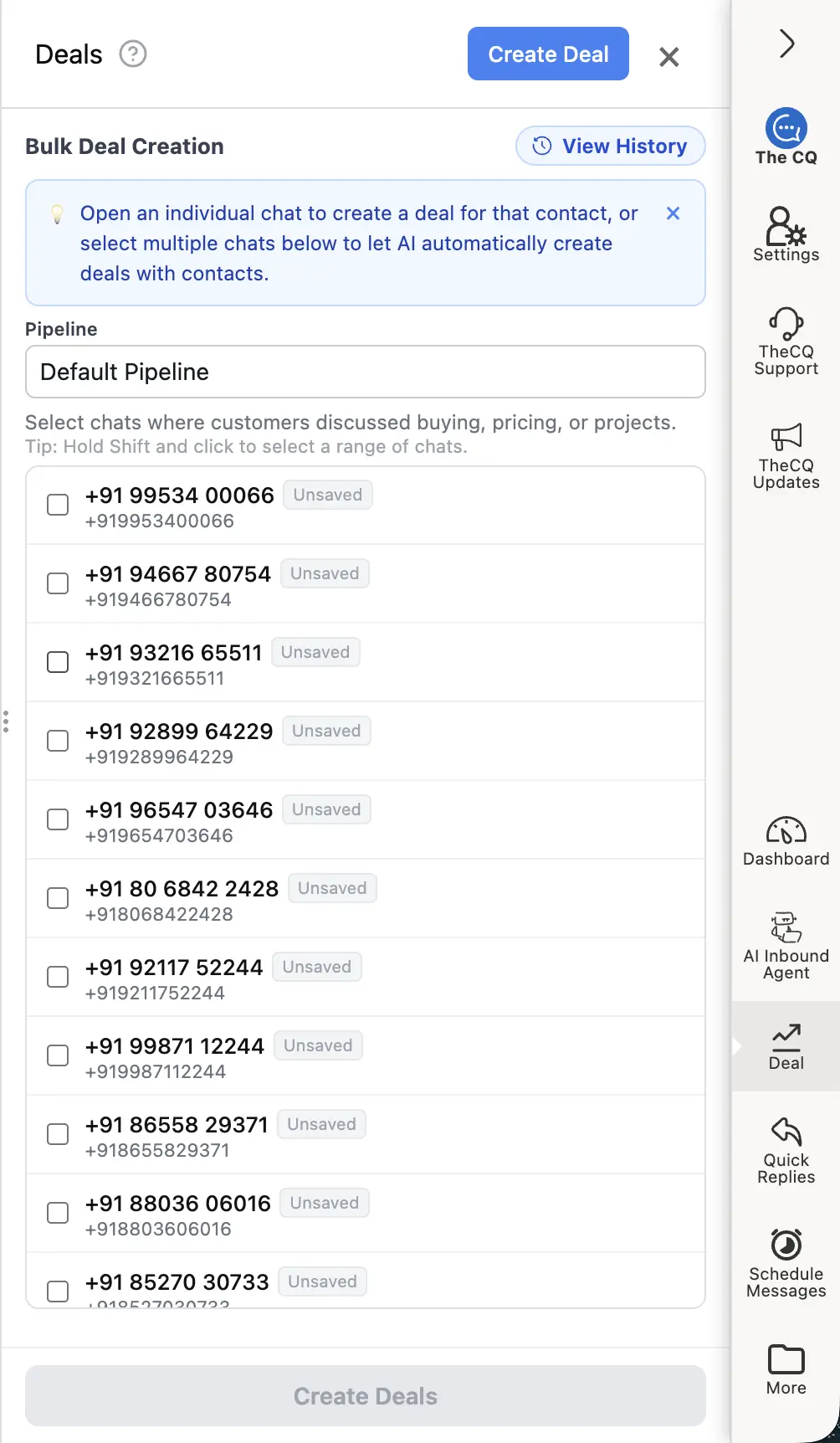
Панель Массового создания сделок позволяет вам выбрать воронку и решить, какие чаты следует проанализировать.
Шаг за шагом: Массовое создание сделок
Шаг 1 — Выбор воронки
В верхней части формы используйте раскрывающийся список Воронка (Pipeline), чтобы выбрать, в какую воронку следует добавить новые сделки (например, “Стандартная воронка”, “Продажи 2026”). ИИ поместит каждую сделку на наиболее подходящий этап в рамках этой воронки.
Шаг 2 — Выбор чатов
Под выбором воронки отображается список ваших недавних чатов WhatsApp.
- Установите флажок рядом с каждым чатом, где обсуждалась потенциальная сделка — запросы цен, масштаб проекта, намерение совершить покупку и подобные разговоры являются идеальными кандидатами.
- Shift + Клик, чтобы быстро выбрать диапазон последовательных чатов.
- Вы можете выбрать столько чатов, сколько хотите, прежде чем продолжить.
[!TIP] Сосредоточьтесь на чатах, где клиент прямо упомянул покупку, цены или конкретный проект. Чаты без релевантных сообщений будут автоматически пропущены.
Шаг 3 — Нажмите “Создать сделки”
Как только вы будете удовлетворены своим выбором, нажмите кнопку Создать сделки (Create Deals) в нижней части панели.
Модель ИИ выполнит следующее:
- Прочитает последние сообщения в каждом выбранном чате.
- Идентифицирует информацию, релевантную сделке (имя контакта, сумма сделки, этап, источник и т.д.).
- Создаст сделку для каждого подходящего чата и поместит ее на соответствующий этап воронки.
[!IMPORTANT] Эта функция требует, чтобы была включена настройка конфиденциальности Анализировать чаты для создания сделок. Если она отключена, анализ ИИ деактивируется, и массовое создание не будет работать. Подробности см. в разделе Настройки конфиденциальности.
Просмотр результатов
После завершения процесса появится экран Результаты создания сделок, на котором будет показано:
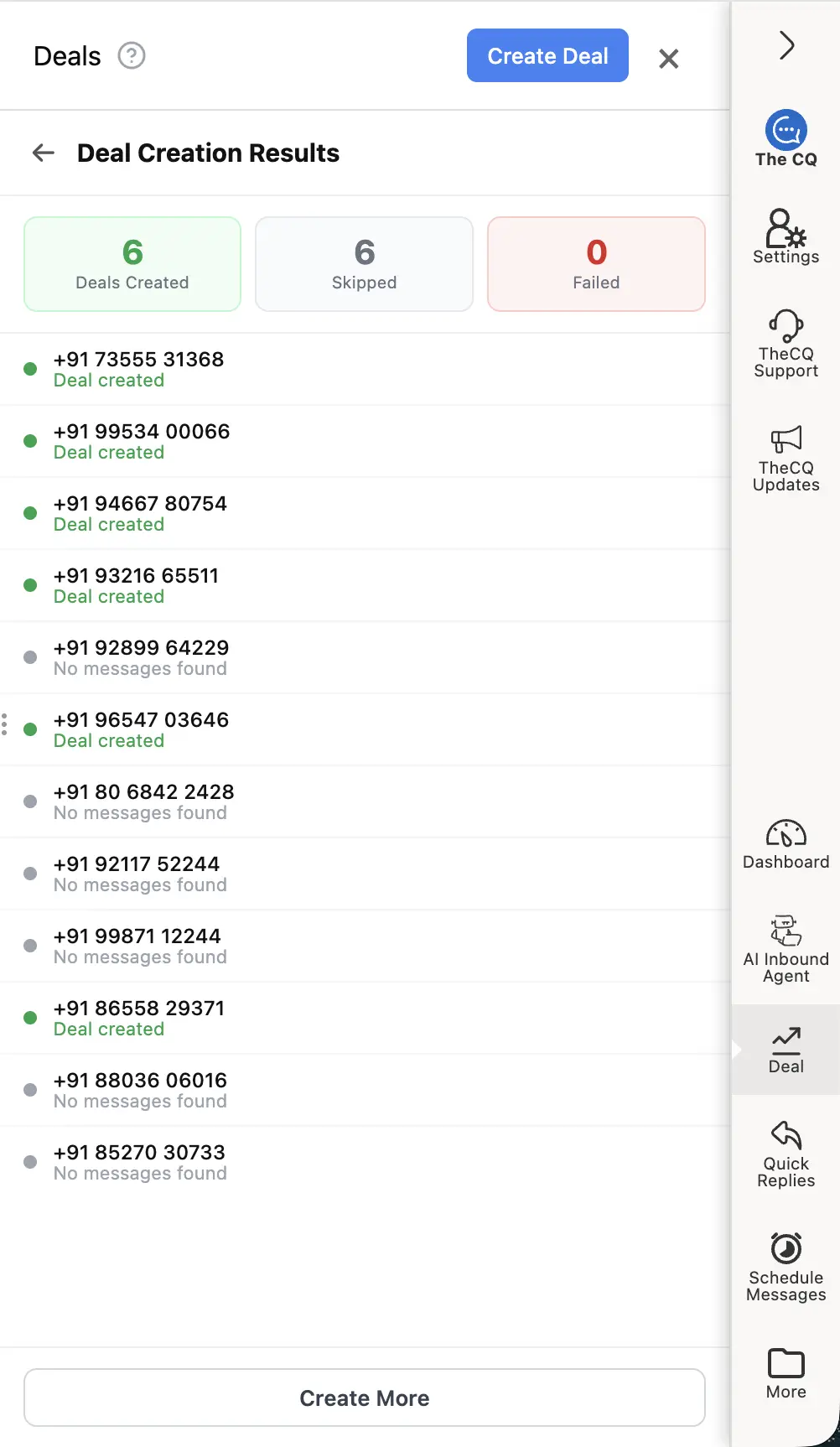
На экране результатов четко показано, сколько сделок было создано, пропущено или завершилось с ошибкой.
| Статус | Значение |
|---|---|
| Сделки созданы (зеленый) | Сделка была успешно создана и добавлена в воронку. |
| Пропущено (серый) | В чате не было сообщений для анализа ИИ, поэтому он был пропущен. |
| Ошибка (красный) | При создании сделки произошла ошибка. |
Каждый чат в списке отображается с его результатом. Чаты с пометкой “Сообщения не найдены” были пропущены, так как не было контента для анализа.
Завершив просмотр результатов, нажмите Создать еще (Create More), чтобы вернуться к форме выбора и запустить следующую партию.
Просмотр истории создания
Расширение CQ локально хранит историю всех ваших сеансов массового создания сделок в вашем браузере. Чтобы просмотреть прошлые сеансы:
- Откройте панель Массовое создание сделок (нажмите Создать сделку на панели Сделок).
- Нажмите кнопку Просмотр истории (View History) в правом верхнем углу панели.
- Просматривайте прошлые сеансы, чтобы увидеть, какие чаты были обработаны и какие результаты были записаны.
[!NOTE] История хранится локально в вашем браузере. Очистка данных браузера или смена устройства приведет к удалению истории.
Использование квоты ИИ
Каждый сеанс массового создания сделок расходует вашу квоту на анализ сделок ИИ. Количество использованных единиц квоты равно количеству успешно проанализированных чатов (созданных или по которым была предпринята попытка — не пропущенных).
Чтобы проверить оставшуюся квоту, перейдите в раздел Настройки → Биллинг внутри расширения. Если вам нужна большая квота, рассмотрите возможность обновления вашего тарифного плана. Подробности см. в разделе Понимание вашего тарифного плана.
Просмотр созданных сделок
После массового создания вы можете немедленно увидеть свои новые сделки в представлении Сделки (Канбан). Переключитесь на вкладку Сделки (Канбан) внутри панели Сделок (или нажмите значок Сделка на панели CQ), и они появятся в виде карточек на соответствующих этапах воронки продаж, готовые к дальнейшим действиям.