
चैट से थोक डील बनाना (Bulk Deal Creation)
AI का उपयोग करके स्वचालित रूप से कई WhatsApp चैट का विश्लेषण करें और अपनी पाइपलाइन में एक साथ डील बनाएँ।
बल्क डील क्रिएशन सुविधा आपको एक साथ कई WhatsApp चैट का चयन करने की अनुमति देती है और The Chat Quotient का AI स्वचालित रूप से उनका विश्लेषण करेगा, डील की जानकारी निकालेगा, और डील को आपकी पाइपलाइन के उपयुक्त चरणों में जोड़ देगा — वह भी बस एक क्लिक में।
बल्क डील क्रिएशन पैनल खोलना
- अपने WhatsApp Web साइडबार में, CQ बार में Deal आइकन पर क्लिक करें।
- डील्स पैनल खुल जाएगा, जो डिफ़ॉल्ट रूप से Deals (Kanban) दृश्य पर सेट होता है।
- पैनल के शीर्ष पर, Create Deal बटन पर क्लिक करें — यह बल्क डील क्रिएशन फ़ॉर्म खोल देगा।
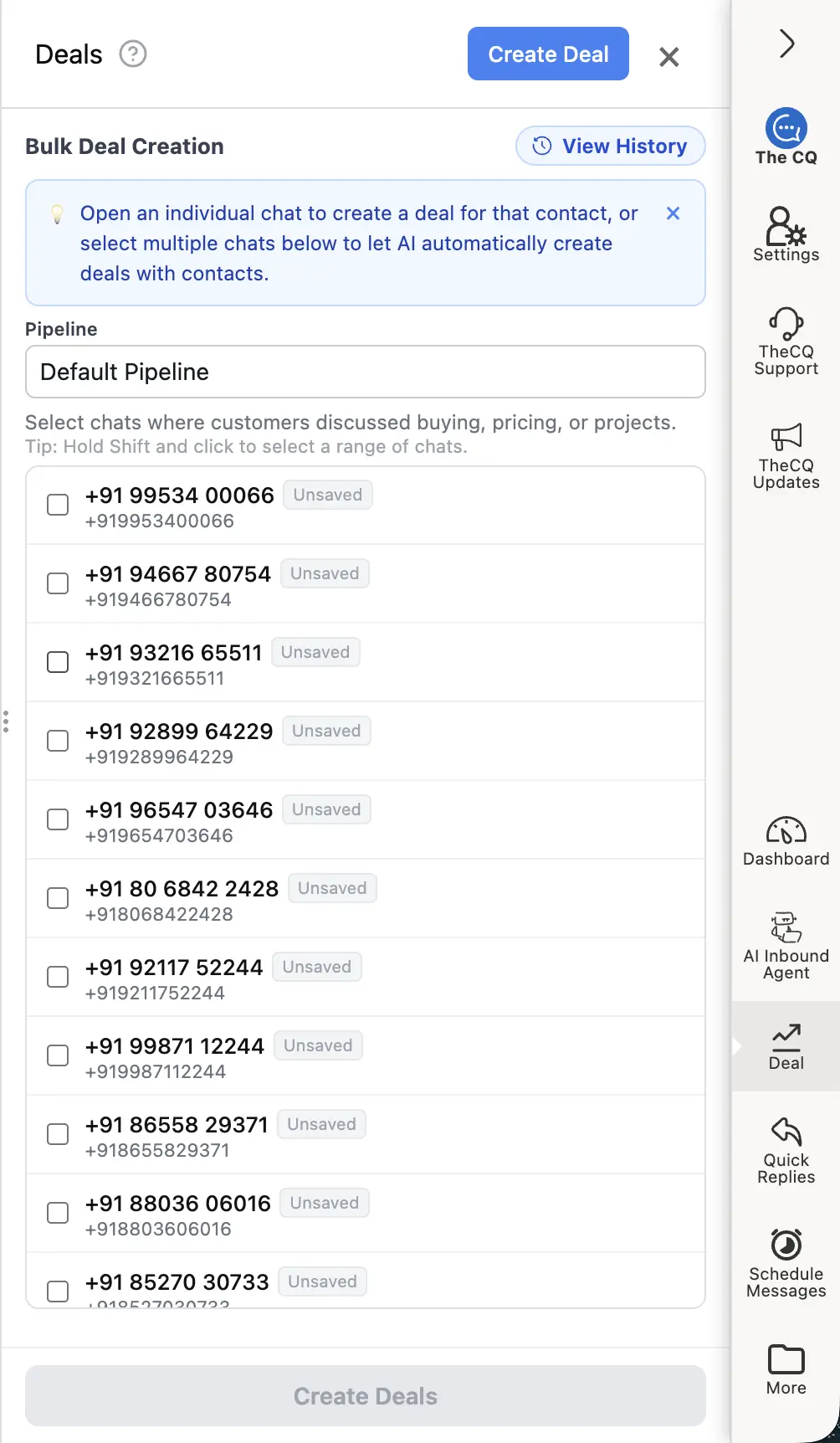
बल्क डील क्रिएशन पैनल आपको पाइपलाइन का चयन करने और विश्लेषण करने के लिए चैट चुनने की सुविधा देता है।
चरण-दर-चरण: बड़ी संख्या में डील बनाना
चरण 1 — पाइपलाइन का चयन करें
फ़ॉर्म के शीर्ष पर, यह चुनने के लिए Pipeline ड्रॉपडाउन का उपयोग करें कि नए डील को किस पाइपलाइन में जोड़ा जाना चाहिए (उदा., “डिफ़ॉल्ट पाइपलाइन”, “बिक्री 2026”)। AI उस पाइपलाइन के भीतर प्रत्येक डील को सबसे उपयुक्त चरण में रखेगा।
चरण 2 — चैट का चयन करें
पाइपलाइन चयनकर्ता के नीचे आपके हाल के WhatsApp चैट की एक सूची प्रदर्शित की जाती है।
- प्रत्येक चैट के आगे दिए गए बॉक्स को चेक करें जहाँ संभावित डील पर चर्चा की गई थी — मूल्य पूछताछ, प्रोजेक्ट का दायरा, खरीदने का इरादा और इसी तरह की बातचीत आदर्श उम्मीदवार हैं।
- लगातार चैट की एक श्रृंखला का तुरंत चयन करने के लिए Shift + Click करें।
- आप आगे बढ़ने से पहले अपनी पसंद के अनुसार कितने भी चैट का चयन कर सकते हैं।
[!TIP] उन चैट पर ध्यान केंद्रित करें जहाँ ग्राहक ने स्पष्ट रूप से खरीदारी, मूल्य निर्धारण या किसी विशिष्ट प्रोजेक्ट का उल्लेख किया हो। जिन चैट में कोई प्रासंगिक संदेश नहीं है, उन्हें स्वचालित रूप से छोड़ दिया जाएगा।
चरण 3 — “Create Deals” पर क्लिक करें
जब आप अपने चयन से संतुष्ट हो जाएं, तो पैनल के निचले भाग में Create Deals बटन पर क्लिक करें।
AI मॉडल यह करेगा:
- चयनित प्रत्येक चैट में हाल के संदेशों को पढ़ेगा।
- डील से संबंधित जानकारी की पहचान करेगा (संपर्क का नाम, डील का मूल्य, चरण, स्रोत आदि)।
- प्रत्येक योग्य चैट के लिए एक डील बनाएगा और उसे उपयुक्त पाइपलाइन चरण में रखेगा।
[!IMPORTANT] इस सुविधा के लिए Analyse Chats for Deal Creation गोपनीयता सेटिंग का सक्षम होना आवश्यक है। यदि यह बंद है, तो AI विश्लेषण अक्षम हो जाता है और बल्क निर्माण काम नहीं करेगा। विवरण के लिए गोपनीयता नियंत्रण देखें।
परिणाम देखना
प्रक्रिया पूरी होने के बाद, Deal Creation Results स्क्रीन दिखाई देती है, जो यह दर्शाती है:
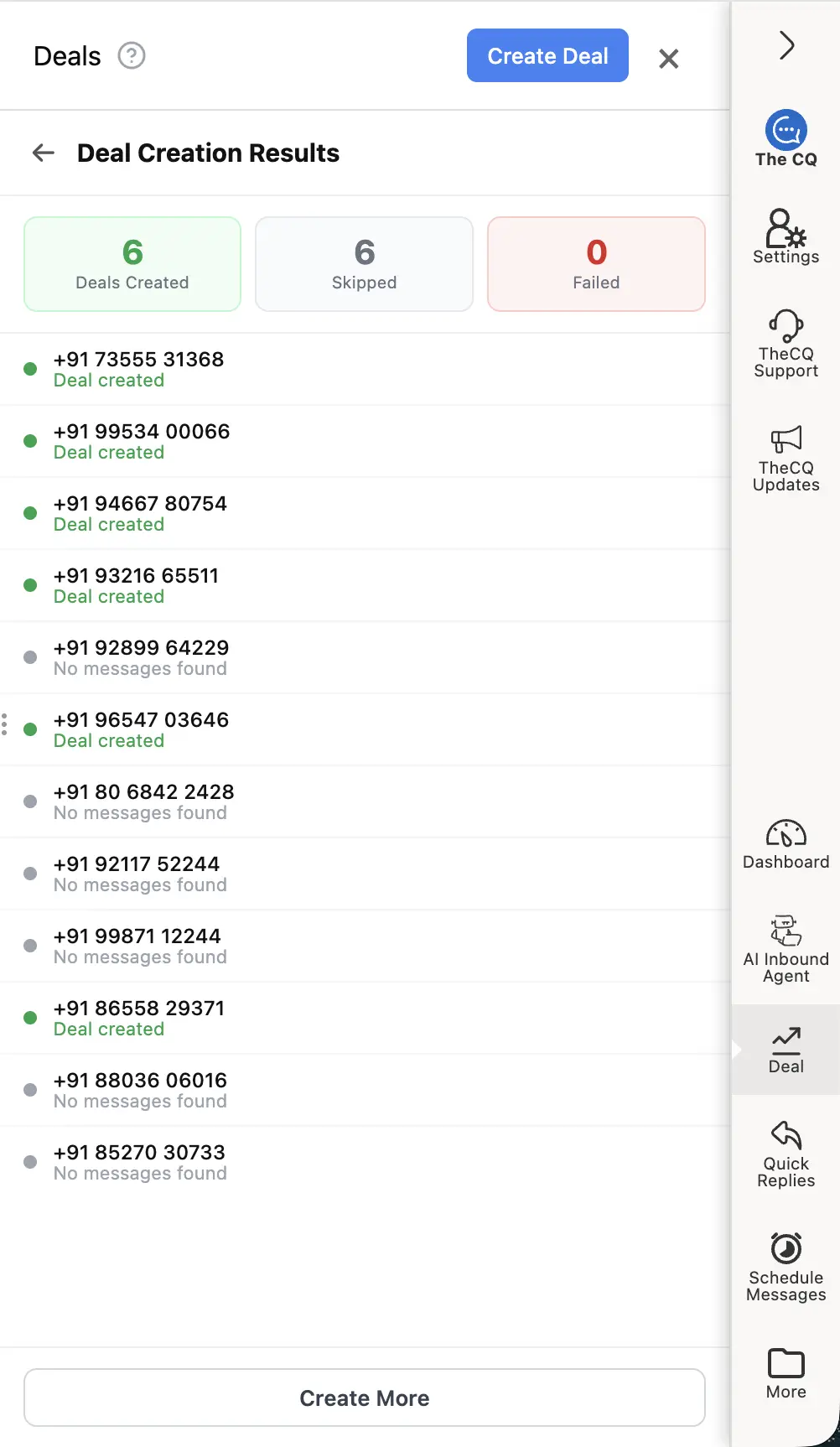
परिणाम स्क्रीन स्पष्ट रूप से दिखाती है कि कितनी डील बनाई गईं, छोड़ दी गईं या विफल रहीं।
| स्थिति | अर्थ |
|---|---|
| Deals Created (हरा) | एक डील सफलतापूर्वक बनाई गई और पाइपलाइन में जोड़ी गई। |
| Skipped (स्लेटी) | चैट में AI के विश्लेषण के लिए कोई संदेश नहीं था, इसलिए इसे छोड़ दिया गया। |
| Failed (लाल) | डील बनाते समय कोई त्रुटि हुई। |
सूची में प्रत्येक चैट उसके परिणाम के साथ दिखाई जाती है। जिन चैट पर “No messages found” लेबल लगा होता है, उन्हें छोड़ दिया गया क्योंकि विश्लेषण के लिए कोई सामग्री नहीं थी।
जब आप परिणामों की समीक्षा कर लें, तो चयन फ़ॉर्म पर वापस लौटने और दूसरा बैच चलाने के लिए Create More पर क्लिक करें।
क्रिएशन हिस्ट्री देखना
CQ एक्सटेंशन आपके ब्राउज़र में स्थानीय रूप से आपके सभी बल्क डील क्रिएशन सत्रों का इतिहास संग्रहीत करता है। पिछले सत्रों की समीक्षा करने के लिए:
- बल्क डील क्रिएशन पैनल खोलें (Deals पैनल से Create Deal पर क्लिक करें)।
- पैनल के ऊपरी-दाएं कोने में View History बटन पर क्लिक करें।
- यह देखने के लिए कि कौन सी चैट प्रोसेस की गई थी और क्या परिणाम दर्ज किए गए थे, पिछले सत्रों को ब्राउज़ करें।
[!NOTE] इतिहास आपके ब्राउज़र में स्थानीय रूप से संग्रहीत किया जाता है। अपना ब्राउज़र डेटा साफ़ करने या उपकरण बदलने पर इतिहास हट जाएगा।
AI कोटा का उपयोग
प्रत्येक बल्क डील क्रिएशन सत्र आपके AI Deals Analysis कोटा का उपयोग करता है। उपयोग की जाने वाली कोटा इकाइयों की संख्या उन चैट की संख्या के बराबर होती है जिनका सफलतापूर्वक विश्लेषण किया गया था (बनाया गया या प्रयास किया गया - छोड़ा नहीं गया)।
अपना शेष कोटा जांचने के लिए, एक्सटेंशन के अंदर Settings → Billing पर जाएँ। यदि आपको अधिक कोटा की आवश्यकता है, तो अपनी योजना को अपग्रेड करने पर विचार करें। विवरण के लिए अपनी योजना को समझना देखें।
बनाए गए डील देखना
बल्क क्रिएशन के बाद, आप तुरंत अपने नए डील को Deals (Kanban) दृश्य में देख सकते हैं। डील्स पैनल के अंदर Deals (Kanban) टैब पर स्विच करें (या CQ बार में Deal आइकन पर क्लिक करें) और वे उपयुक्त पाइपलाइन चरणों में कार्ड के रूप में दिखाई देंगे, अनुवर्ती कार्रवाई (follow-up) के लिए तैयार।