
Creación Masiva de Tratos desde Chats
Usa IA para analizar automáticamente múltiples chats de WhatsApp y crear tratos en tu embudo de ventas de una sola vez.
La función Creación masiva de tratos te permite seleccionar múltiples chats de WhatsApp a la vez y hacer que la IA de The Chat Quotient los analice automáticamente, extraiga información del trato y los agregue a las etapas correspondientes en tu embudo, todo con un solo clic.
Abrir el Panel de Creación Masiva de Tratos
- En tu barra lateral de WhatsApp Web, haz clic en el ícono de Trato en la barra de CQ.
- Se abre el panel de Tratos, mostrando por defecto la vista Tratos (Kanban).
- En la parte superior del panel, haz clic en el botón Crear Trato; esto abre el formulario de Creación masiva de tratos.
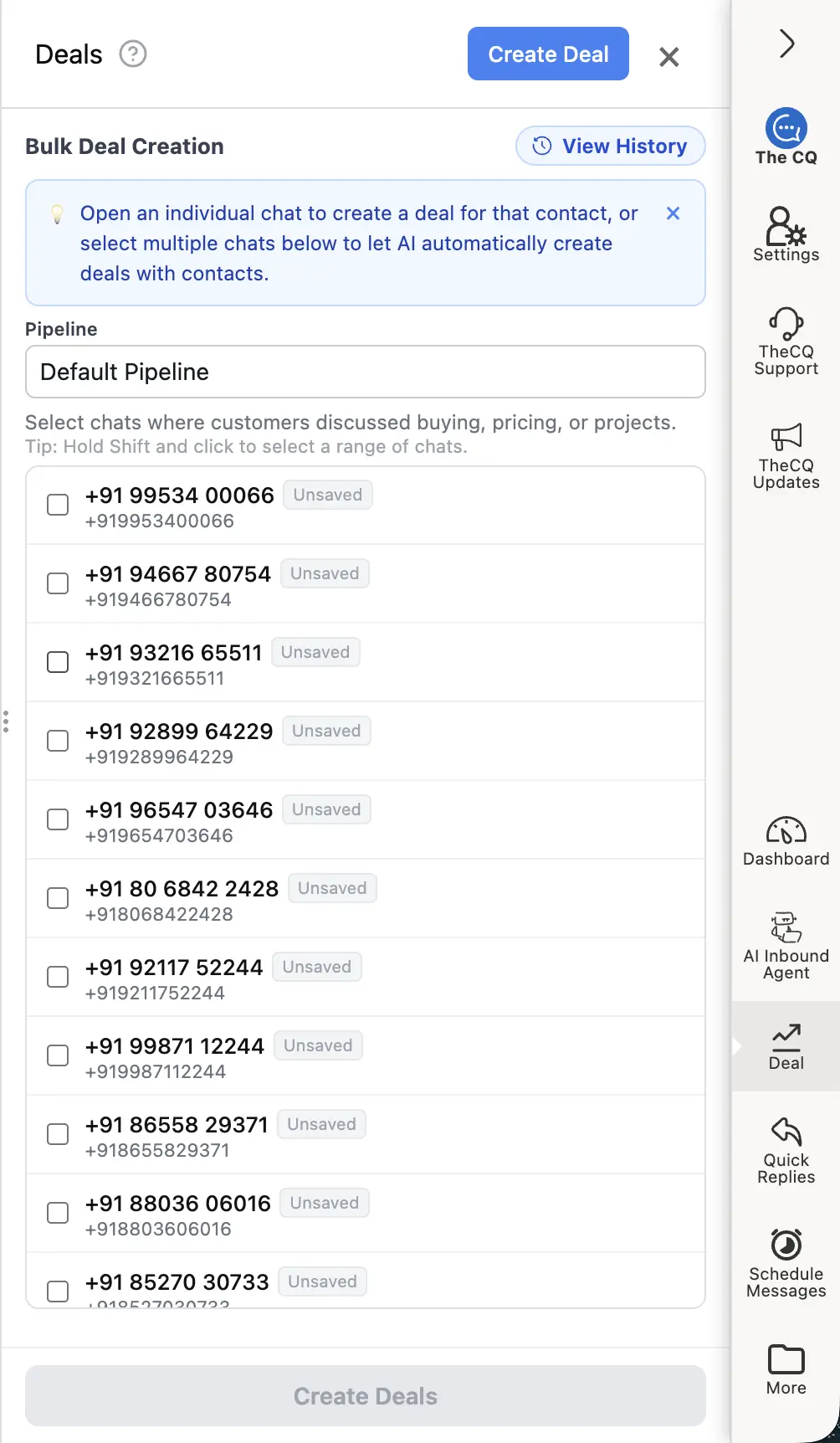
El panel de Creación masiva de tratos te permite seleccionar un embudo y elegir qué chats analizar.
Paso a Paso: Creación de Tratos en Masa
Paso 1 — Seleccionar un Embudo
En la parte superior del formulario, usa el menú desplegable Embudo para elegir a qué embudo de ventas se deben agregar los nuevos tratos (por ejemplo, “Embudo Predeterminado”, “Ventas 2026”). La IA colocará cada trato en la etapa más adecuada dentro de ese embudo.
Paso 2 — Seleccionar Chats
Debajo del selector de embudo se muestra una lista de tus chats recientes de WhatsApp.
- Marca la casilla junto a cada chat donde se haya discutido un posible trato: consultas de precios, alcance del proyecto, intención de compra y conversaciones similares son candidatas ideales.
- Shift + Clic para seleccionar rápidamente un rango consecutivo de chats.
- Puedes seleccionar tantos chats como desees antes de continuar.
[!TIP] Concéntrate en los chats donde el cliente mencionó explícitamente compras, precios o un proyecto específico. Los chats sin mensajes relevantes se omitirán automáticamente.
Paso 3 — Hacer clic en “Crear Tratos”
Una vez que estés satisfecho con tu selección, haz clic en el botón Crear Tratos en la parte inferior del panel.
El modelo de IA:
- Leerá los mensajes recientes en cada chat seleccionado.
- Identificará la información relevante para el trato (nombre del contacto, valor del trato, etapa, fuente, etc.).
- Creará un trato para cada chat calificado y lo colocará en la etapa adecuada del embudo.
[!IMPORTANT] Esta función requiere que esté habilitada la configuración de privacidad Analizar chats para creación de tratos. Si está desactivada, el análisis de IA se deshabilita y la creación masiva no funcionará. Consulta Controles de Privacidad para más detalles.
Visualización de Resultados
Una vez que se completa el proceso, aparece una pantalla de Resultados de Creación de Tratos, que muestra:
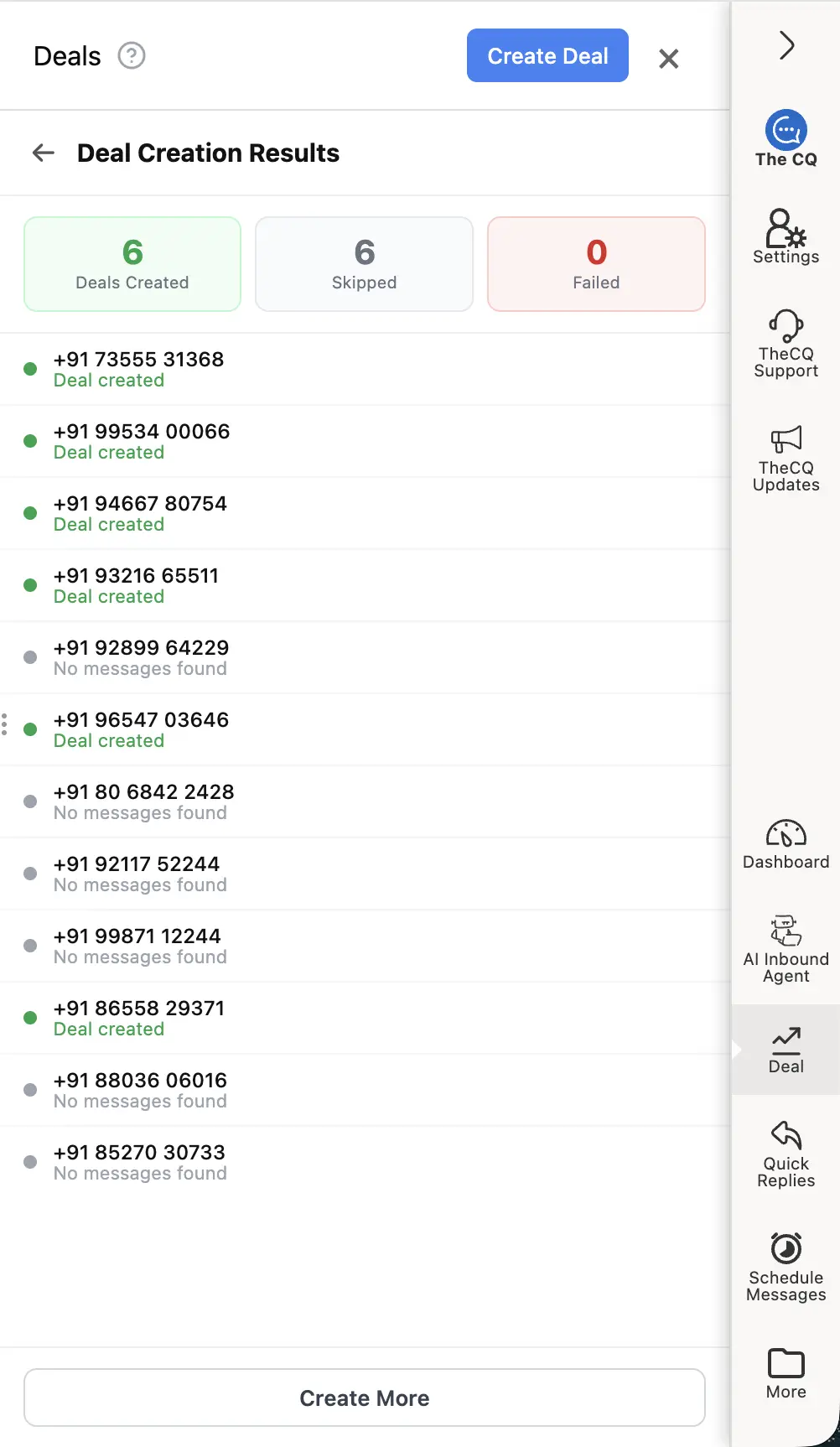
La pantalla de resultados muestra claramente cuántos tratos fueron creados, omitidos o fallidos.
| Estado | Significado |
|---|---|
| Tratos Creados (verde) | Un trato se creó y agregó exitosamente al embudo. |
| Omitidos (gris) | El chat no tenía mensajes para que la IA analizara, por lo que se omitió. |
| Fallidos (rojo) | Ocurrió un error al crear el trato. |
Cada chat en la lista se muestra con su resultado. Los chats etiquetados como “No se encontraron mensajes” se omitieron porque no había contenido para analizar.
Cuando termines de revisar los resultados, haz clic en Crear Más para volver al formulario de selección y ejecutar otro lote.
Visualización del Historial de Creación
La extensión CQ almacena un historial de todas tus sesiones de creación masiva de tratos localmente en tu navegador. Para revisar sesiones pasadas:
- Abre el panel de Creación masiva de tratos (haz clic en Crear Trato desde el panel de Tratos).
- Haz clic en el botón Ver Historial en la esquina superior derecha del panel.
- Explora las sesiones anteriores para ver qué chats se procesaron y qué resultados se registraron.
[!NOTE] El historial se almacena localmente en tu navegador. Borrar los datos de tu navegador o cambiar de dispositivo eliminará el historial.
Uso de Cuota de IA
Cada sesión de creación masiva de tratos consume tu cuota de Análisis de Tratos con IA. El número de unidades de cuota utilizadas es igual al número de chats que se analizaron con éxito (creados o intentados, no omitidos).
Para verificar tu cuota restante, ve a Configuración → Facturación dentro de la extensión. Si necesitas una cuota más alta, considera actualizar tu plan. Consulta Entendiendo tu plan para obtener más detalles.
Visualización de Tratos Creados
Después de la creación masiva, puedes ver de inmediato tus nuevos tratos en la vista Tratos (Kanban). Cambia a la pestaña Tratos (Kanban) dentro del panel de Tratos (o haz clic en el ícono de Trato en la barra de CQ) y aparecerán como tarjetas en las etapas apropiadas del embudo, listos para seguimiento.