
Creazione Massiva di Trattative dalle Chat
Usa l'IA per analizzare automaticamente più chat di WhatsApp e creare trattative nella tua pipeline in una sola volta.
La funzione Creazione Massiva di Trattative ti consente di selezionare più chat di WhatsApp contemporaneamente e fare in modo che l’IA di The Chat Quotient le analizzi automaticamente, estragga le informazioni sulla trattativa e aggiunga le trattative alle fasi appropriate nella tua pipeline, tutto con un solo clic.
Aprire il Pannello di Creazione Massiva di Trattative
- Nella barra laterale di WhatsApp Web, fai clic sull’icona Trattativa nella barra CQ.
- Si apre il pannello delle Trattative, impostato per impostazione predefinita sulla visualizzazione Trattative (Kanban).
- Nella parte superiore del pannello, fai clic sul pulsante Crea Trattativa — questo apre il modulo di Creazione Massiva di Trattative.
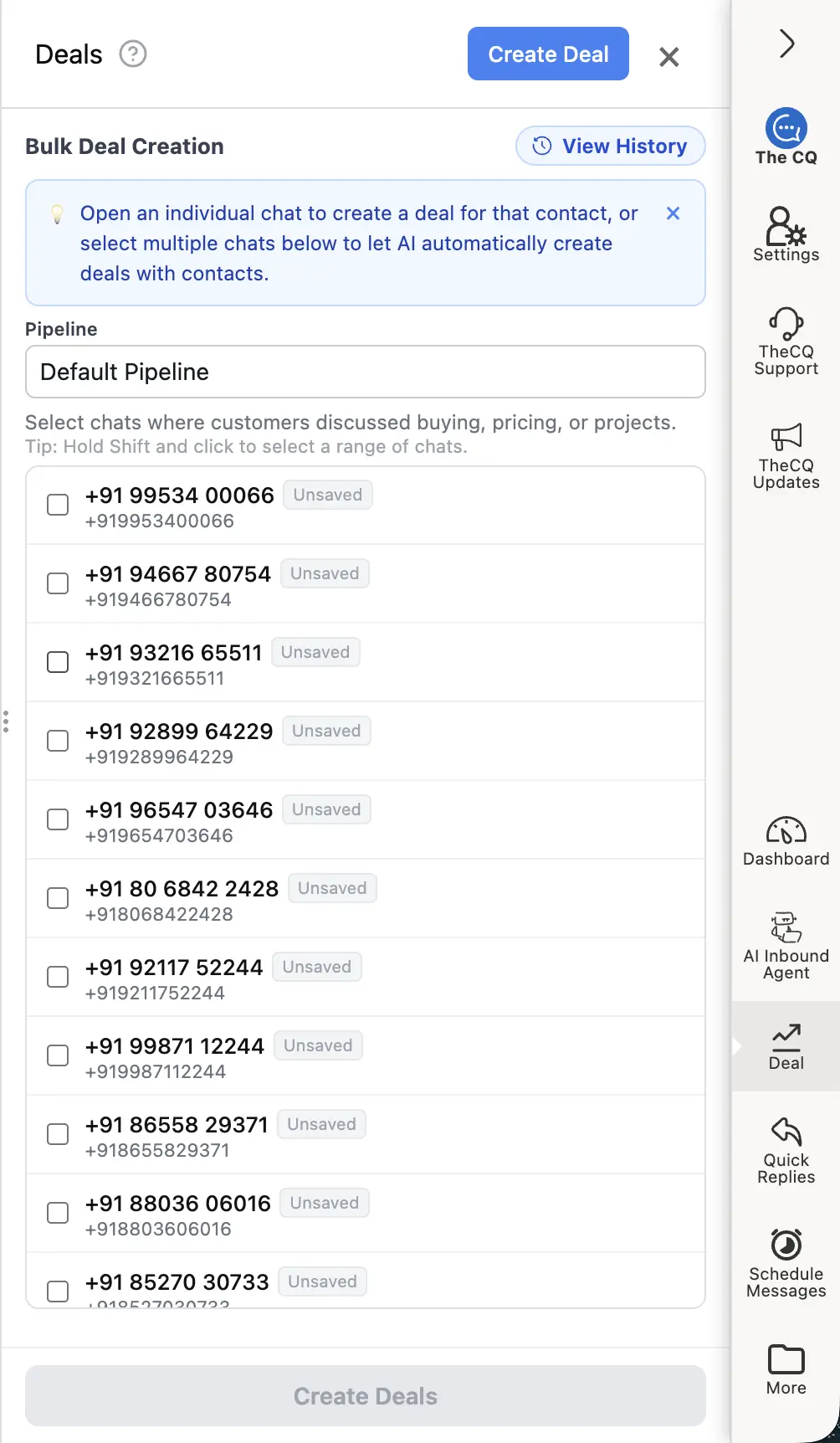
Il pannello di Creazione Massiva di Trattative ti consente di selezionare una pipeline e scegliere quali chat analizzare.
Passo dopo Passo: Creare Trattative in Blocco
Passo 1 — Seleziona una Pipeline
Nella parte superiore del modulo, usa il menu a discesa Pipeline per scegliere a quale pipeline devono essere aggiunte le nuove trattative (es. “Pipeline Predefinita”, “Vendite 2026”). L’IA inserirà ciascuna trattativa nella fase più adatta all’interno di quella pipeline.
Passo 2 — Seleziona le Chat
Sotto il selettore della pipeline viene visualizzato un elenco delle tue chat di WhatsApp recenti.
- Seleziona la casella accanto a ogni chat in cui è stata discussa una potenziale trattativa — richieste di prezzo, ambito del progetto, intenzione di acquisto e conversazioni simili sono candidati ideali.
- Maiusc + Clic per selezionare rapidamente un intervallo di chat consecutive.
- Puoi selezionare quante chat desideri prima di procedere.
[!TIP] Concentrati sulle chat in cui il cliente ha menzionato esplicitamente l’acquisto, i prezzi o un progetto specifico. Le chat senza messaggi rilevanti verranno ignorate automaticamente.
Passo 3 — Fai clic su “Crea Trattative”
Una volta soddisfatto della tua selezione, fai clic sul pulsante Crea Trattative nella parte inferiore del pannello.
Il modello di IA:
- Leggerà i messaggi recenti in ogni chat selezionata.
- Identificherà le informazioni rilevanti per la trattativa (nome del contatto, valore della trattativa, fase, fonte, ecc.).
- Creerà una trattativa per ogni chat qualificata e la posizionerà nella fase della pipeline appropriata.
[!IMPORTANT] Questa funzione richiede che l’impostazione di privacy Analizza Chat per la Creazione di Trattative sia abilitata. Se è disattivata, l’analisi dell’IA è disabilitata e la creazione massiva non funzionerà. Consulta la sezione Controlli sulla Privacy per ulteriori dettagli.
Visualizzare i Risultati
Al termine del processo, viene visualizzata una schermata di Risultati Creazione Trattative, che mostra:
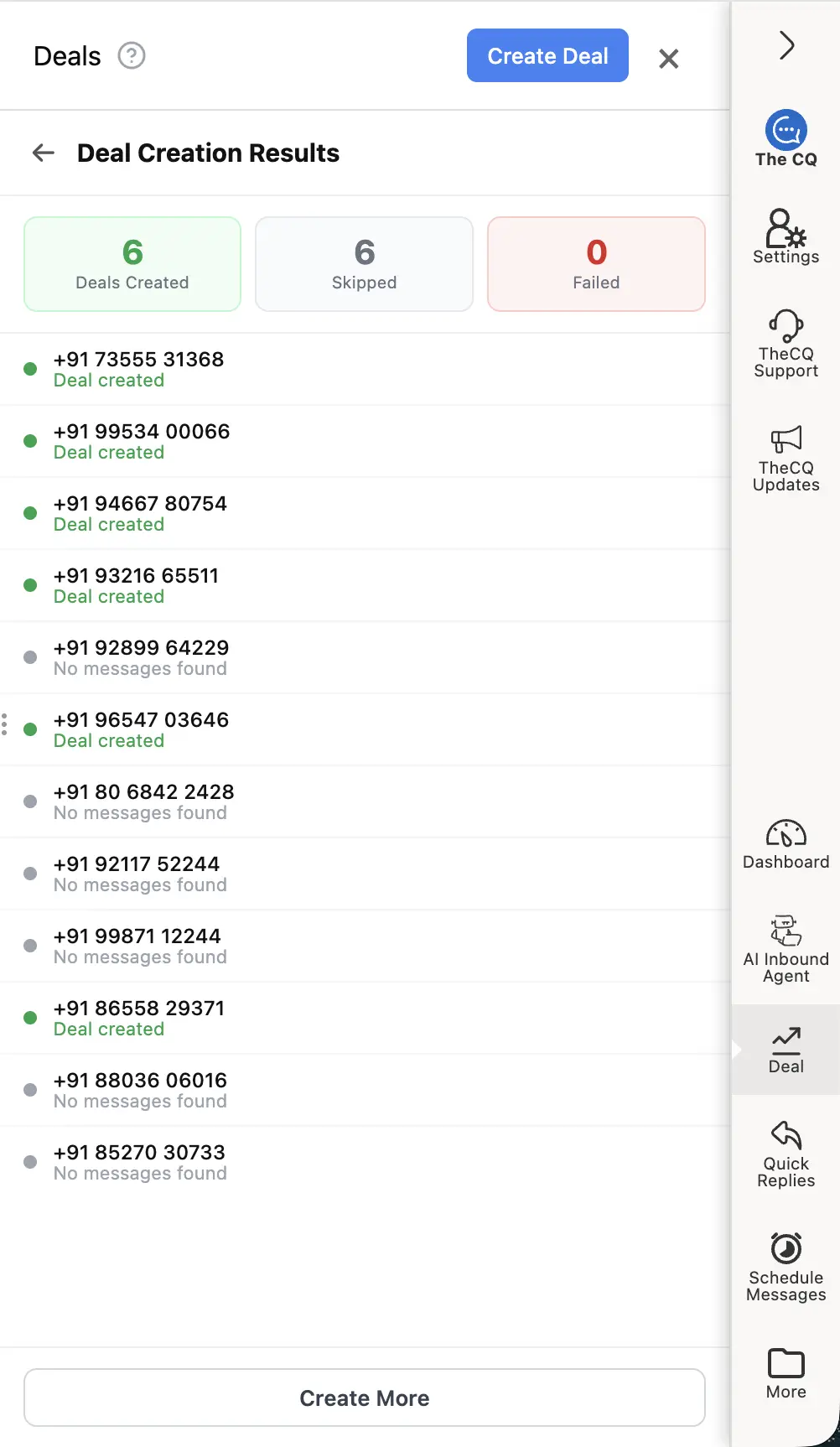
La schermata dei risultati mostra chiaramente quante trattative sono state create, ignorate o non sono riuscite.
| Stato | Significato |
|---|---|
| Trattative Create (verde) | Una trattativa è stata creata con successo e aggiunta alla pipeline. |
| Ignorate (grigio) | La chat non conteneva messaggi che l’IA potesse analizzare, quindi è stata ignorata. |
| Non Riuscite (rosso) | Si è verificato un errore durante la creazione della trattativa. |
Ogni chat nell’elenco viene mostrata con il suo risultato. Le chat etichettate come “Nessun messaggio trovato” sono state ignorate perché non c’erano contenuti da analizzare.
Quando hai finito di rivedere i risultati, fai clic su Crea Ancora per tornare al modulo di selezione ed eseguire un altro blocco.
Visualizzare la Cronologia di Creazione
L’estensione CQ memorizza una cronologia di tutte le tue sessioni di creazione massiva di trattative localmente nel tuo browser. Per rivedere le sessioni passate:
- Apri il pannello Creazione Massiva di Trattative (fai clic su Crea Trattativa dal pannello Trattative).
- Fai clic sul pulsante Visualizza Cronologia nell’angolo in alto a destra del pannello.
- Sfoglia le sessioni passate per vedere quali chat sono state elaborate e quali risultati sono stati registrati.
[!NOTE] La cronologia è memorizzata localmente nel tuo browser. La cancellazione dei dati del browser o il cambio di dispositivo rimuoverà la cronologia.
Utilizzo Quota IA
Ogni sessione di creazione massiva di trattative consuma la tua quota di Analisi delle Trattative IA. Il numero di unità di quota utilizzate è pari al numero di chat che sono state analizzate con successo (create o tentate — non ignorate).
Per controllare la tua quota residua, vai su Impostazioni → Fatturazione all’interno dell’estensione. Se hai bisogno di una quota maggiore, considera di aggiornare il tuo piano. Consulta la sezione Comprendere il Tuo Piano per i dettagli.
Visualizzare le Trattative Create
Dopo la creazione massiva, puoi vedere immediatamente le tue nuove trattative nella vista Trattative (Kanban). Passa alla scheda Trattative (Kanban) all’interno del pannello Trattative (o fai clic sull’icona Trattativa nella barra CQ) e appariranno come schede nelle fasi appropriate della pipeline, pronte per il follow-up.